Automatizaciones
Motor de reglas automáticas: triggers (crear expediente, cambiar estado, etc.) + acciones (crear tarea, enviar email, etc.). Wizard paso a paso e historial de ejecuciones
¿Qué es y para qué sirve?
La sección de Automatizaciones en Plea es una herramienta poderosa diseñada para optimizar y simplificar los flujos de trabajo en despachos de abogados. Permite configurar reglas automáticas basadas en condiciones específicas, como la creación de expedientes o el cambio de estado, para ejecutar acciones automáticamente, como enviar correos electrónicos o crear tareas. Este motor de reglas automáticas ayuda a reducir el tiempo dedicado a tareas repetitivas y minimiza errores humanos, mejorando la eficiencia operativa del despacho.
Guía paso a paso
Paso 1: Acceder a la sección de automatizaciones
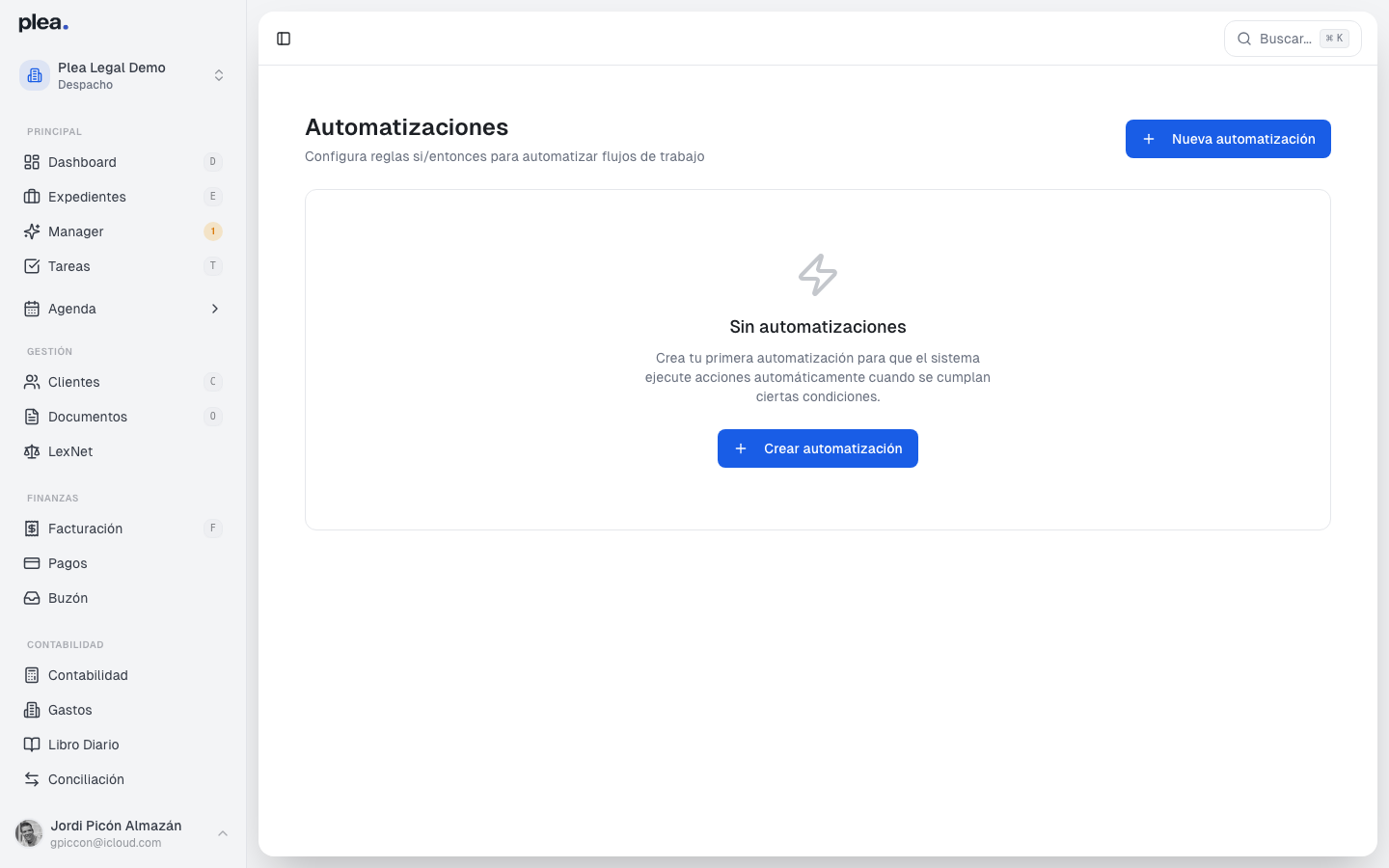
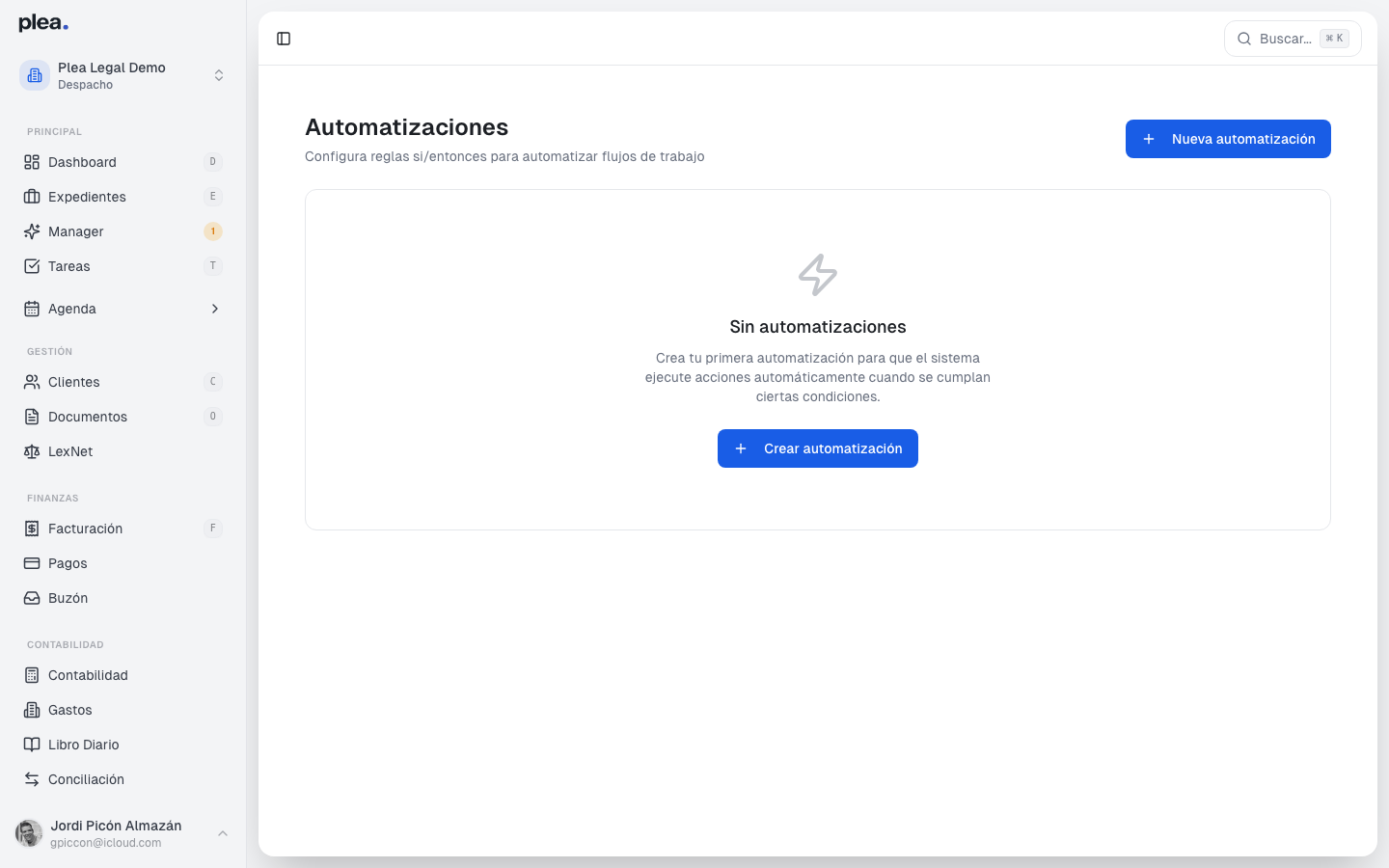
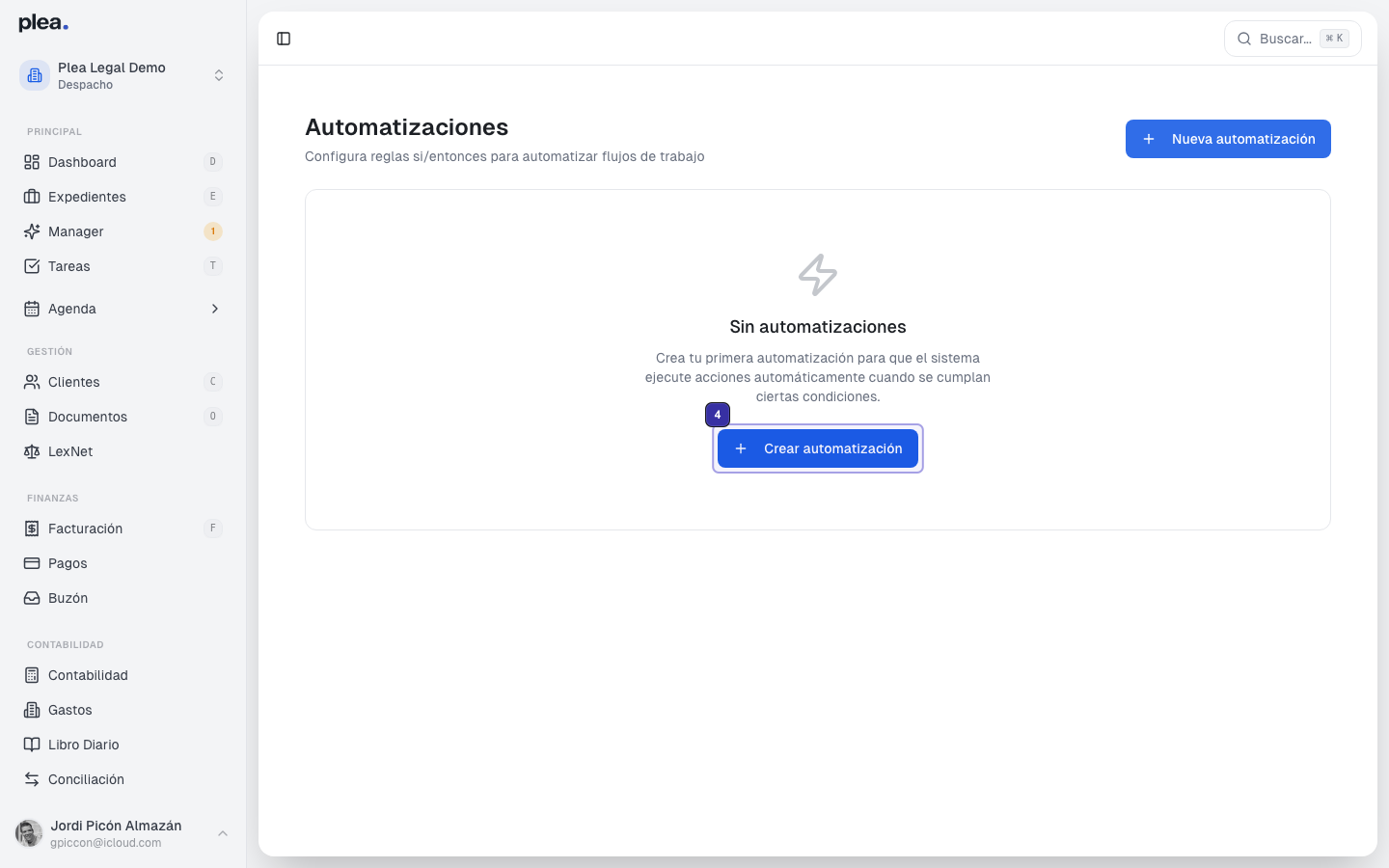
Para comenzar, acceda a la sección de Automatizaciones desde el menú principal en el panel izquierdo. Aquí podrá ver todas las automatizaciones configuradas y crear nuevas.
Paso 2: Crear una nueva automatización
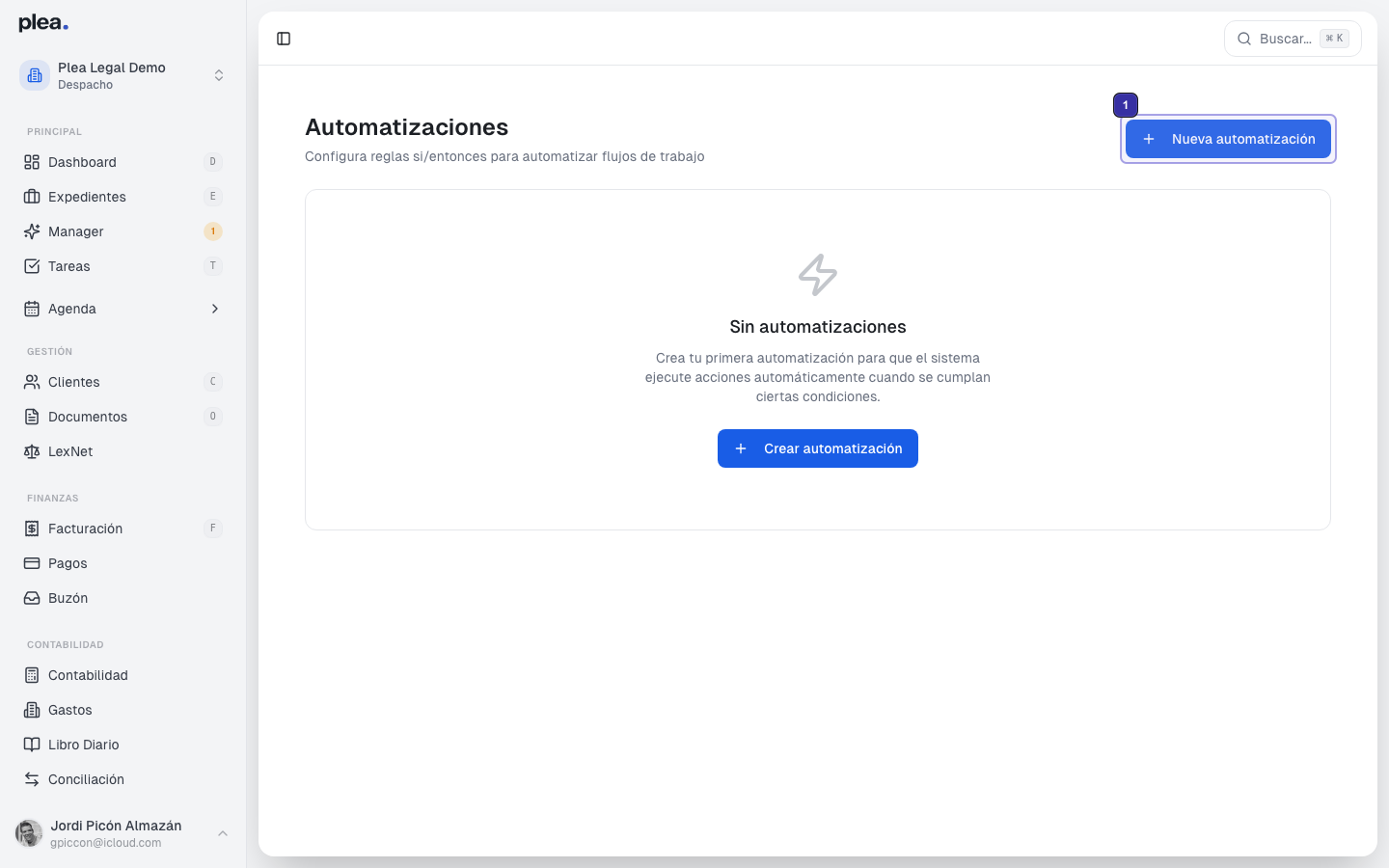
Haga clic en el botón azul + Nueva automatización en la esquina superior derecha para iniciar el proceso de creación de una nueva automatización.
Paso 3: Seleccionar el disparador
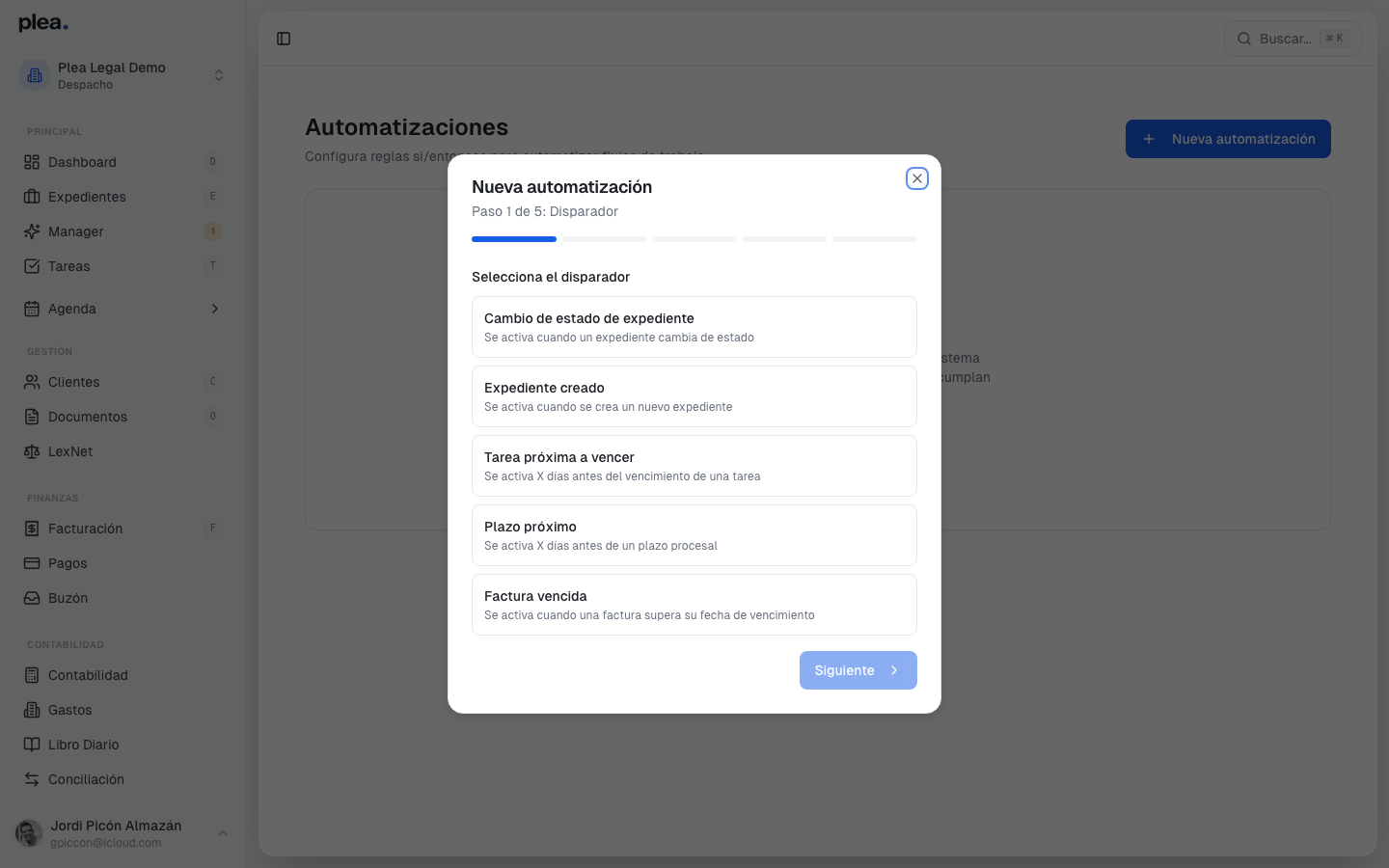
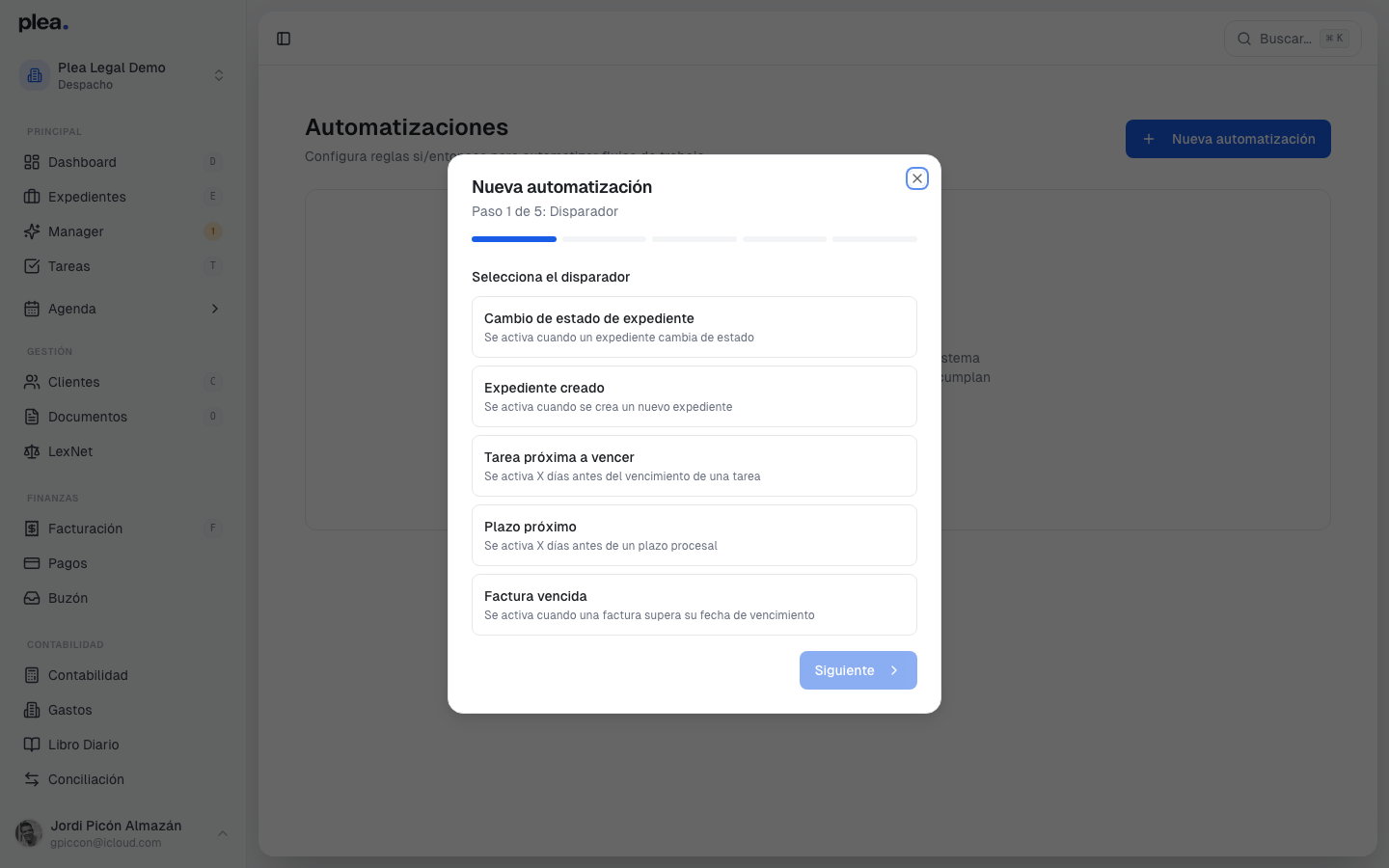
En el modal que se abre, seleccione el disparador que activará la automatización. Las opciones incluyen "Cambio de estado de expediente", "Expediente creado", "Tarea próxima a vencer", entre otros.
Elija un disparador que se alinee con sus necesidades operativas para maximizar la eficiencia.
Paso 4: Configurar las acciones
Después de seleccionar el disparador, configure las acciones que desea que se ejecuten automáticamente. Esto puede incluir la creación de tareas, el envío de correos electrónicos, entre otros.
Paso 5: Finalizar y guardar la automatización
Revise la configuración de su automatización y haga clic en Siguiente para finalizar el proceso. Una vez satisfecho con la configuración, guarde la automatización.
Las automatizaciones se pueden editar o eliminar en cualquier momento desde la vista principal.
Preguntas frecuentes
¿Qué tipos de disparadores están disponibles?
Los disparadores disponibles incluyen cambios de estado de expedientes, creación de expedientes, tareas próximas a vencer, plazos próximos y facturas vencidas. Estos disparadores permiten personalizar las automatizaciones para que se adapten a las necesidades específicas de su despacho.
¿Puedo editar una automatización después de crearla?
Sí, las automatizaciones pueden ser editadas o eliminadas en cualquier momento. Simplemente acceda a la lista de automatizaciones, seleccione la que desea modificar y realice los cambios necesarios.
¿Cómo puedo ver el historial de ejecuciones de una automatización?
El historial de ejecuciones de cada automatización está disponible en la vista principal de la sección de Automatizaciones. Esto le permite revisar cuándo y cómo se han ejecutado las automatizaciones, asegurando un seguimiento adecuado de las acciones automatizadas.
Last updated today