PLEA Manager
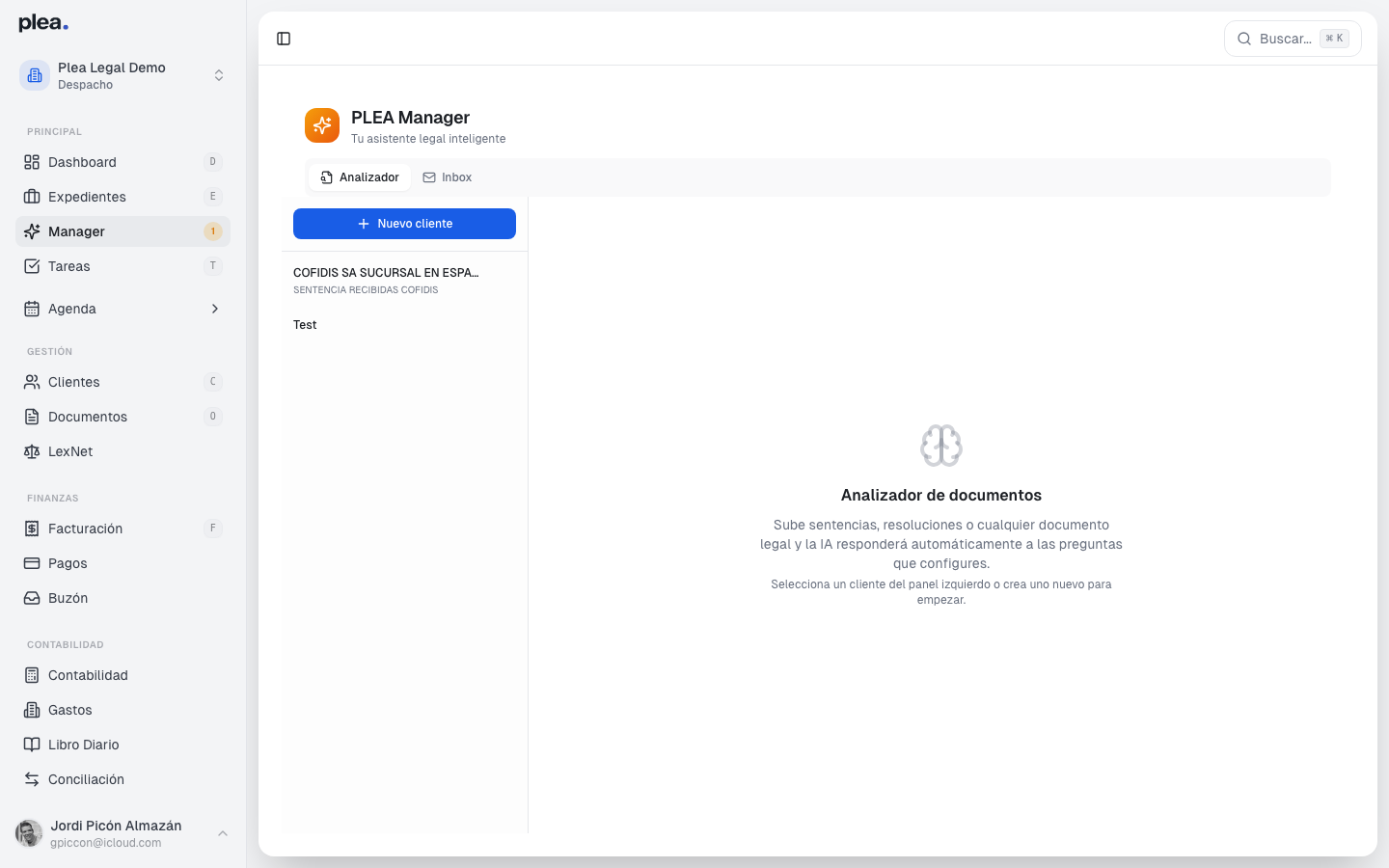
Asistente legal inteligente. Analizador: crear clientes, configurar preguntas IA, subir documentos, exportar a Excel. Inbox: recibir correos, IA analiza y sugiere, crear expedientes automáticamente
¿Qué es y para qué sirve?
PLEA Manager es una herramienta integral diseñada para despachos de abogados en España. Facilita la gestión de expedientes legales, clientes, tareas, documentos, facturación, contabilidad y comunicaciones judiciales. Con su asistente legal inteligente, PLEA Manager permite la creación y administración de clientes, configuración de preguntas de inteligencia artificial, subida de documentos y exportación de datos a Excel. Además, su función de Inbox permite recibir correos, analizar contenido con IA y crear expedientes automáticamente.
Guía paso a paso
Paso 1: Acceder a la sección "Analizador"
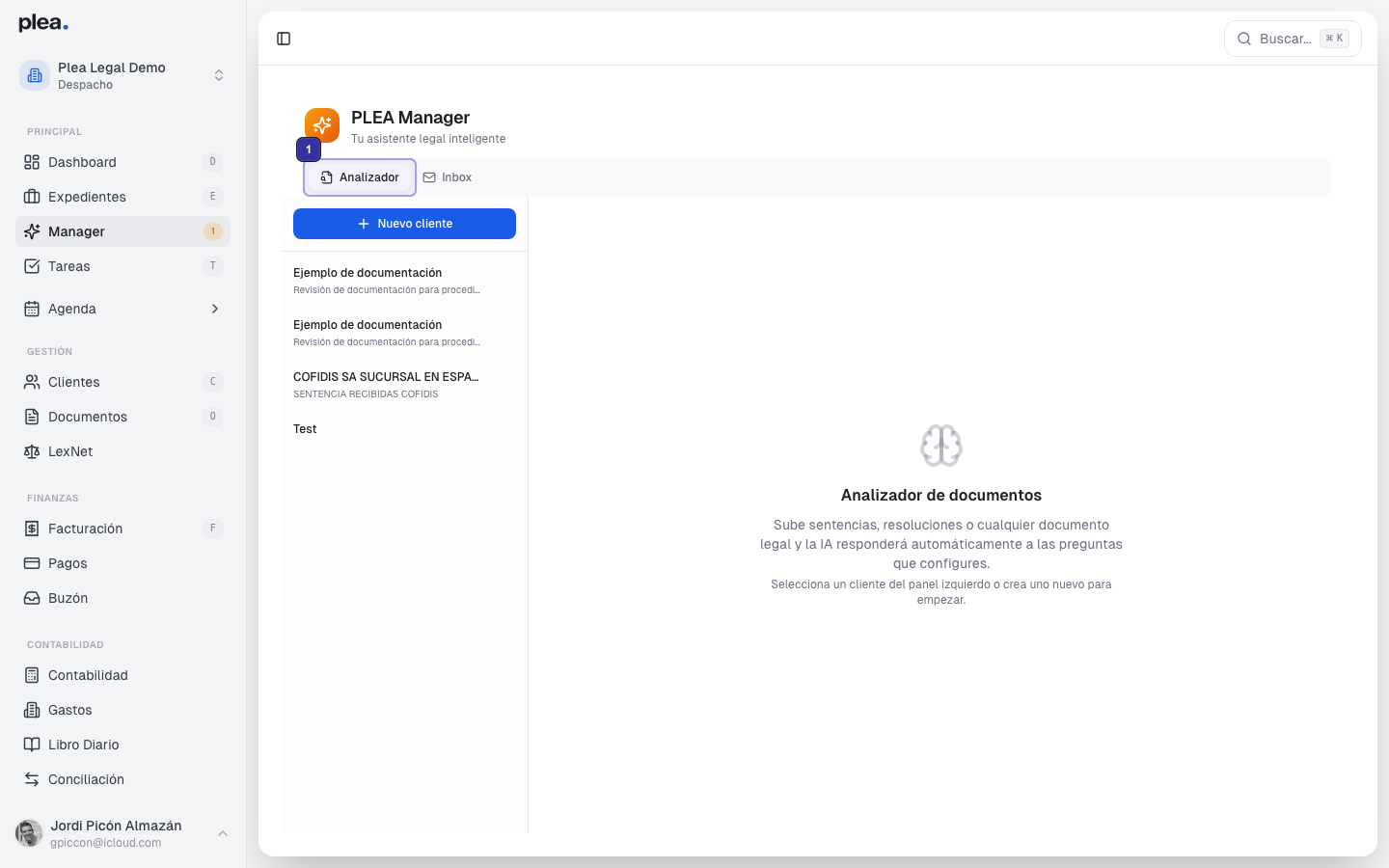
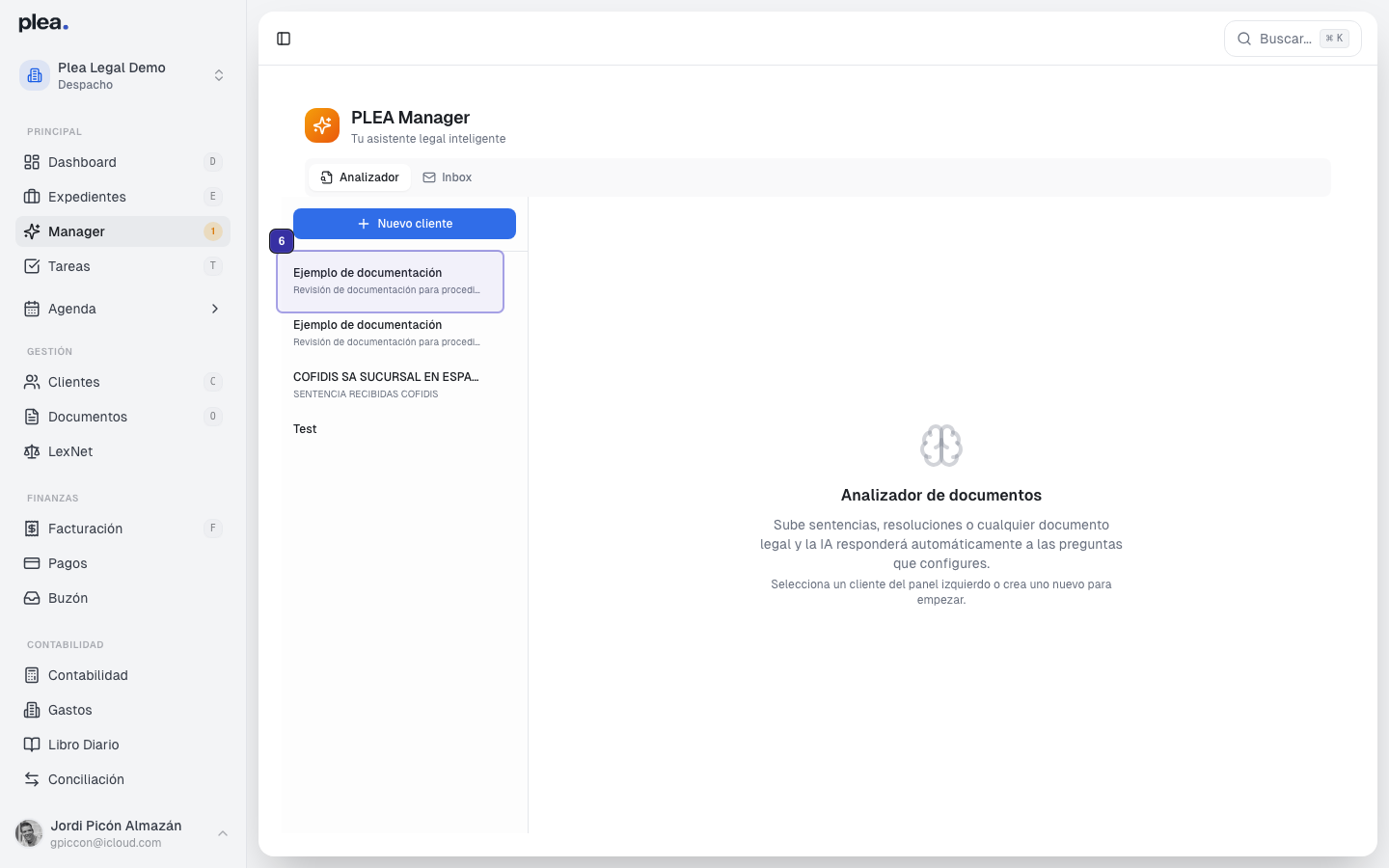
Para comenzar a utilizar el analizador de documentos, acceda a la pestaña Analizador en la interfaz principal de PLEA Manager.
Paso 2: Crear un nuevo cliente
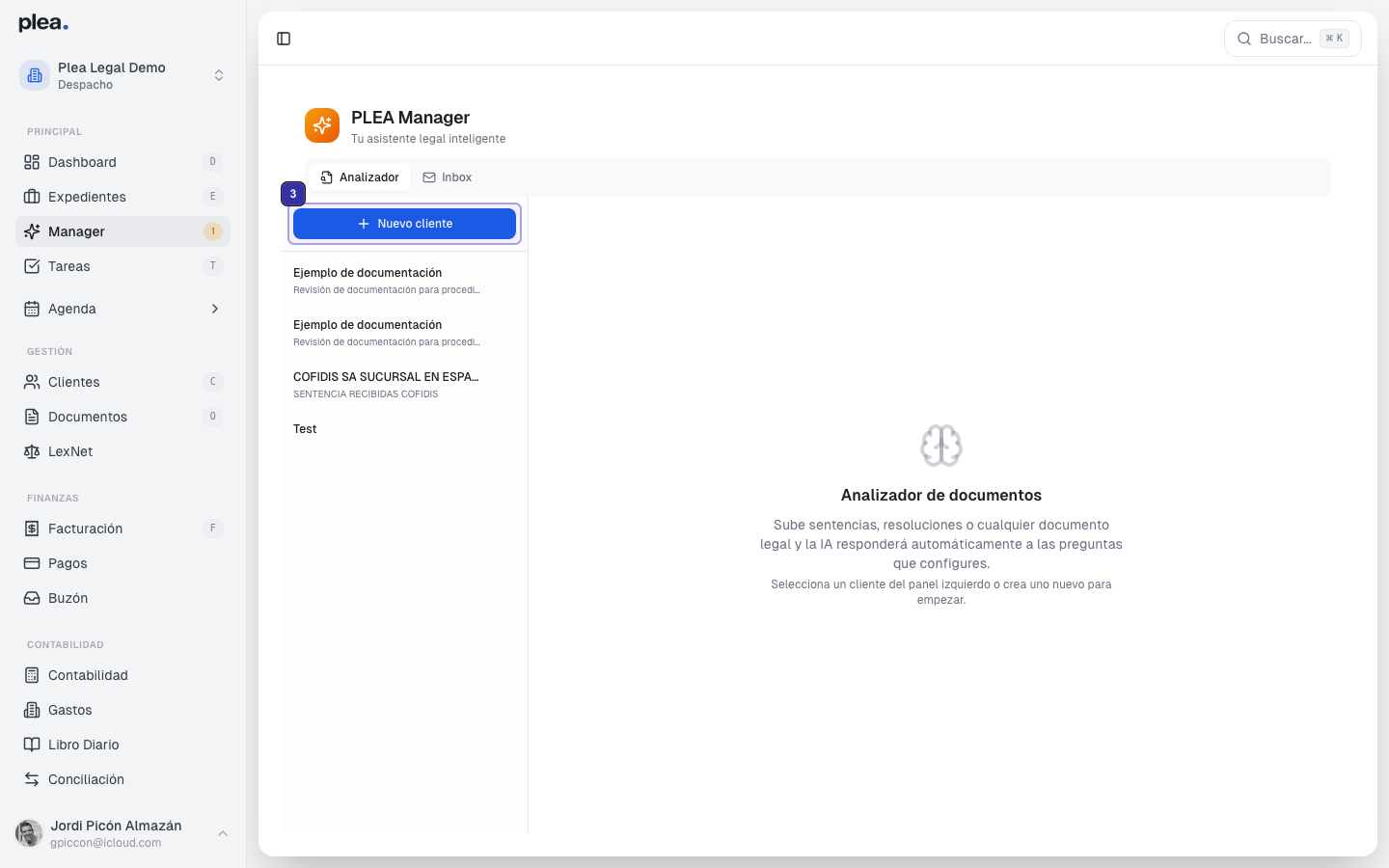
Haga clic en el botón azul + Nuevo cliente para abrir el formulario de creación de cliente.
Asegúrese de tener toda la información necesaria del cliente antes de proceder.
Paso 3: Rellenar el formulario de nuevo cliente
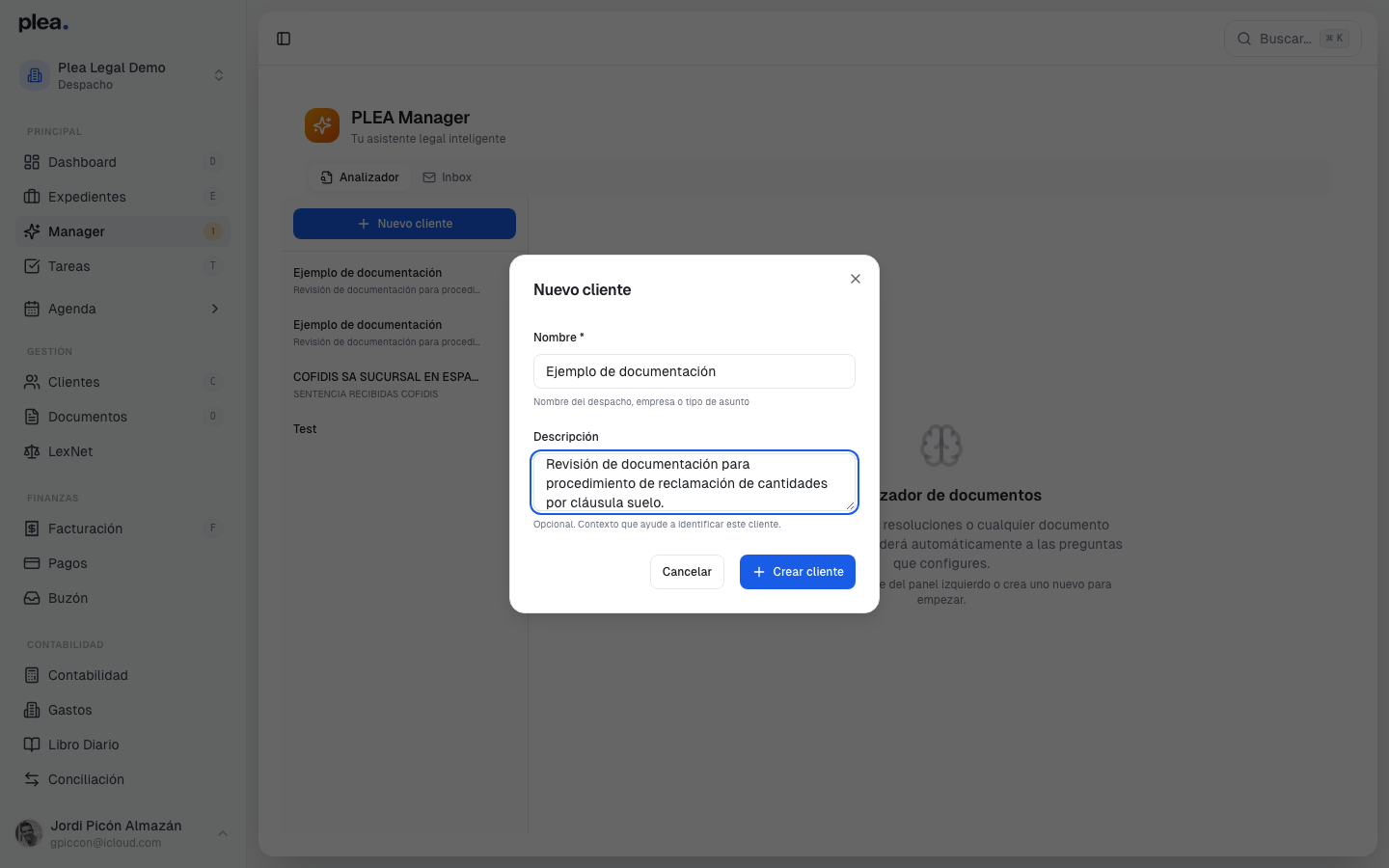
Complete los campos del formulario con el nombre y descripción del cliente. Por ejemplo, "Ejemplo de documentación" y "Revisión de documentación para procedimiento de reclamación de cantidades por cláusula suelo".
| Campo | Descripción |
|---|---|
| Nombre | Nombre del despacho, empresa o tipo de asunto |
| Descripción | Contexto adicional para identificar al cliente |
Paso 4: Configurar preguntas de IA
Seleccione el cliente creado y configure las preguntas que la IA debe responder al analizar documentos.
Paso 5: Subir documentos
Arrastre y suelte documentos en el área designada para que la IA los analice. Asegúrese de que los documentos estén en formato PDF, DOCX o TXT.
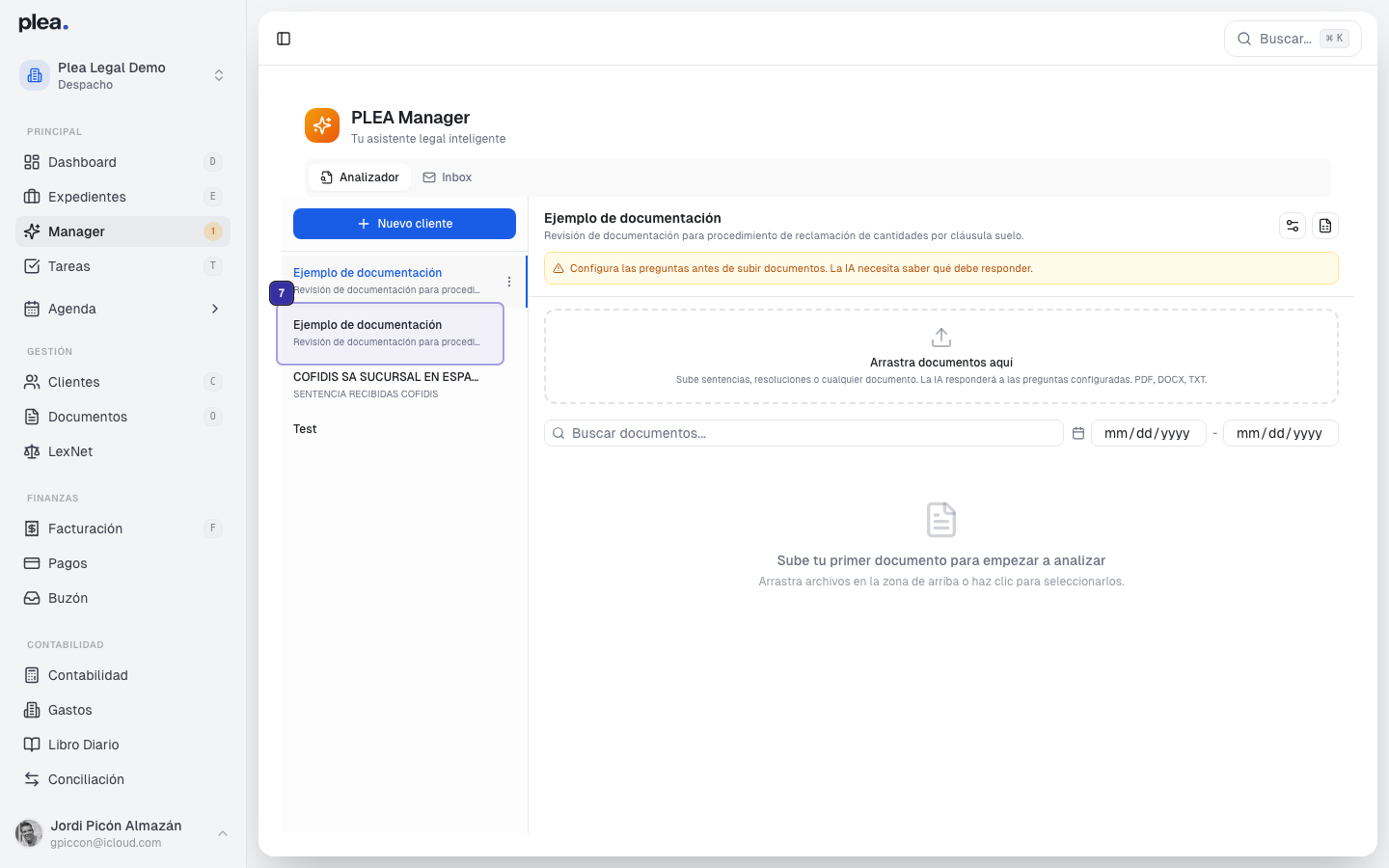
La IA puede responder a las preguntas configuradas automáticamente al analizar los documentos.
Paso 6: Acceder al Inbox
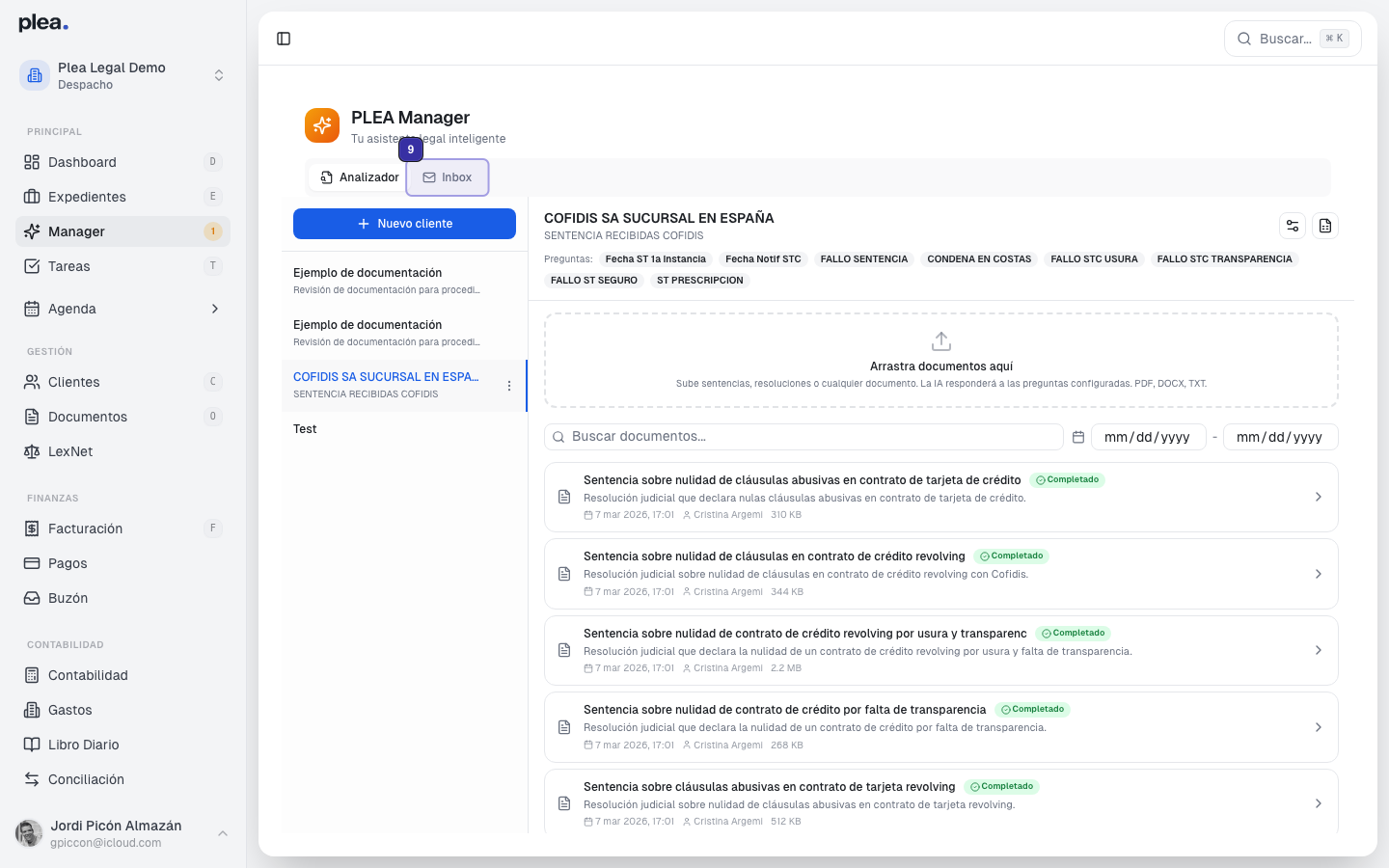
Cambie a la pestaña Inbox para gestionar correos electrónicos. Aquí puede ver los correos recibidos, su estado y detalles.
Paso 7: Importar correos manualmente
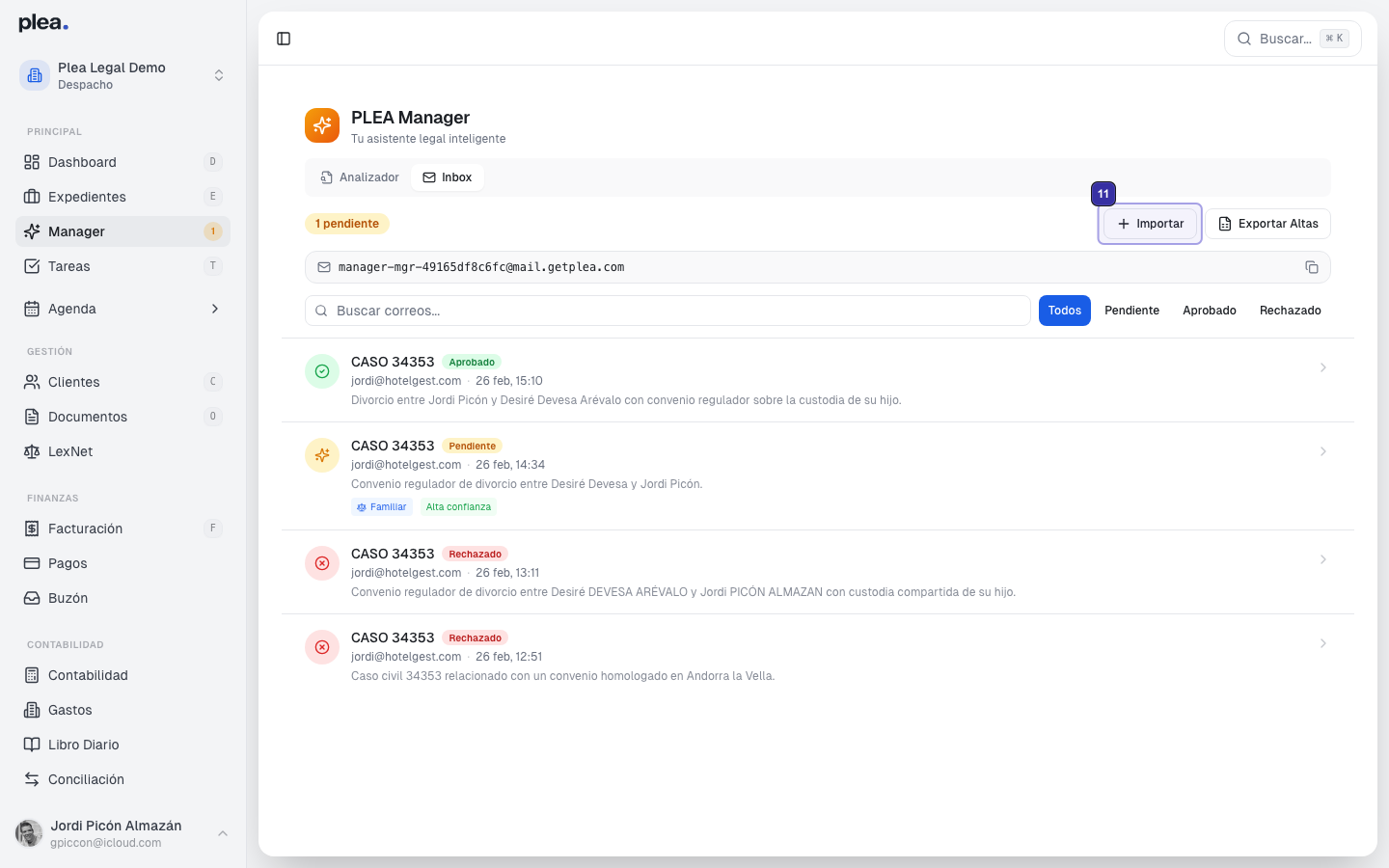
Haga clic en Importar para introducir manualmente el ID de un correo que desee importar al Manager.
Paso 8: Exportar datos a Excel
Para exportar los datos de los expedientes, haga clic en Exportar Altas y seleccione el rango de fechas deseado.
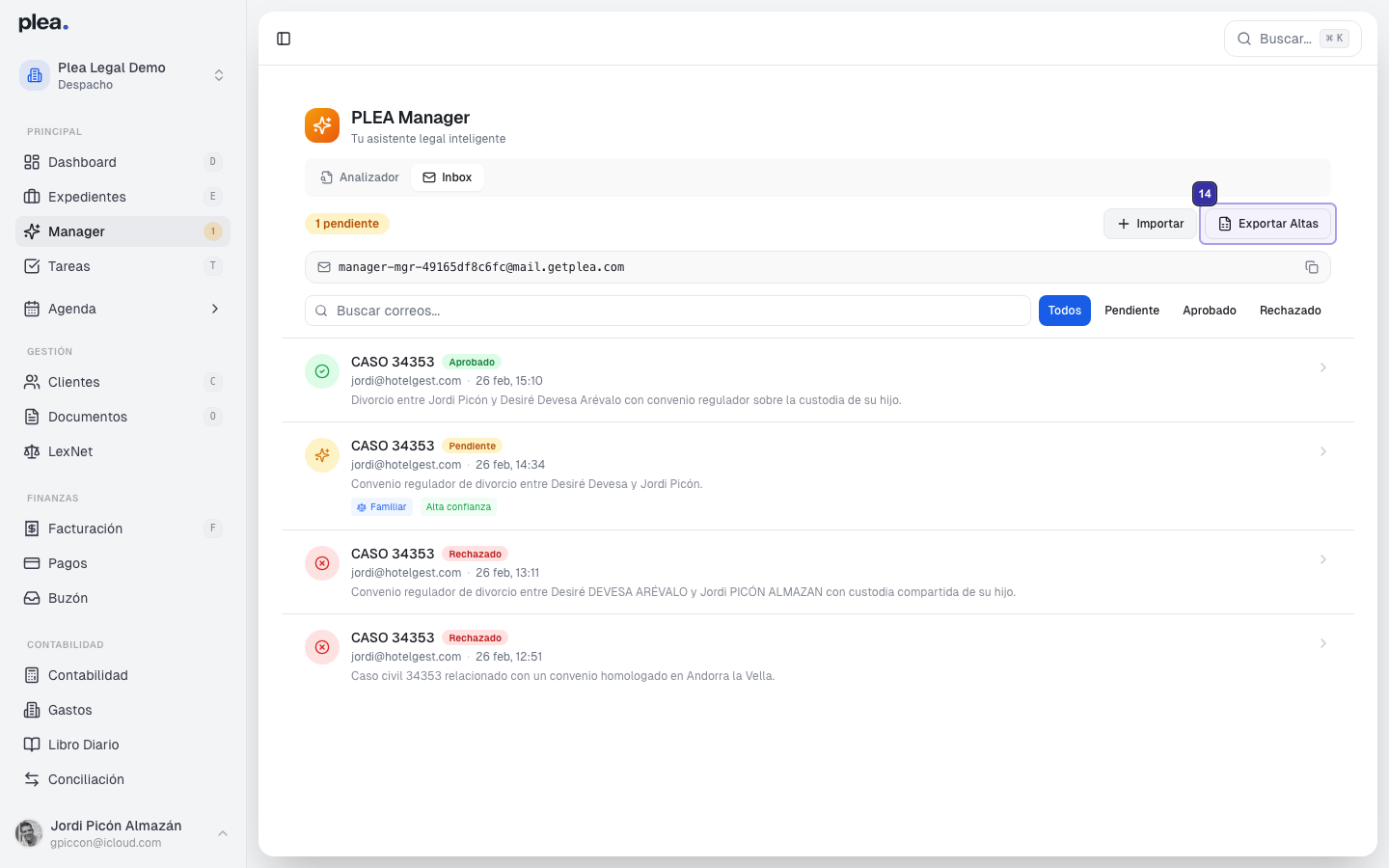
Verifique las fechas antes de generar el archivo Excel para asegurarse de que incluye todos los datos necesarios.
Preguntas frecuentes
¿Cómo configuro las preguntas que la IA debe responder?
Acceda a la sección del cliente en el Analizador y configure las preguntas en la interfaz de configuración.
¿Qué formatos de documento son compatibles para el análisis?
La IA de PLEA Manager puede analizar documentos en formato PDF, DOCX y TXT.
¿Cómo puedo asegurarme de que todos los correos están importados?
Utilice la función Importar en la pestaña Inbox para verificar y añadir manualmente cualquier correo que falte.
Last updated today