LexNet
Integración con LexNet: notificaciones judiciales y envíos telemáticos al juzgado
¿Qué es y para qué sirve?
La integración con LexNet en Plea permite a los despachos de abogados en España gestionar de manera eficiente las notificaciones judiciales electrónicas y los envíos telemáticos al juzgado. Esta funcionalidad centraliza la recepción y envío de comunicaciones judiciales, facilitando el seguimiento y organización de los expedientes legales.
Guía paso a paso
Paso 1: Acceder a la bandeja de entrada
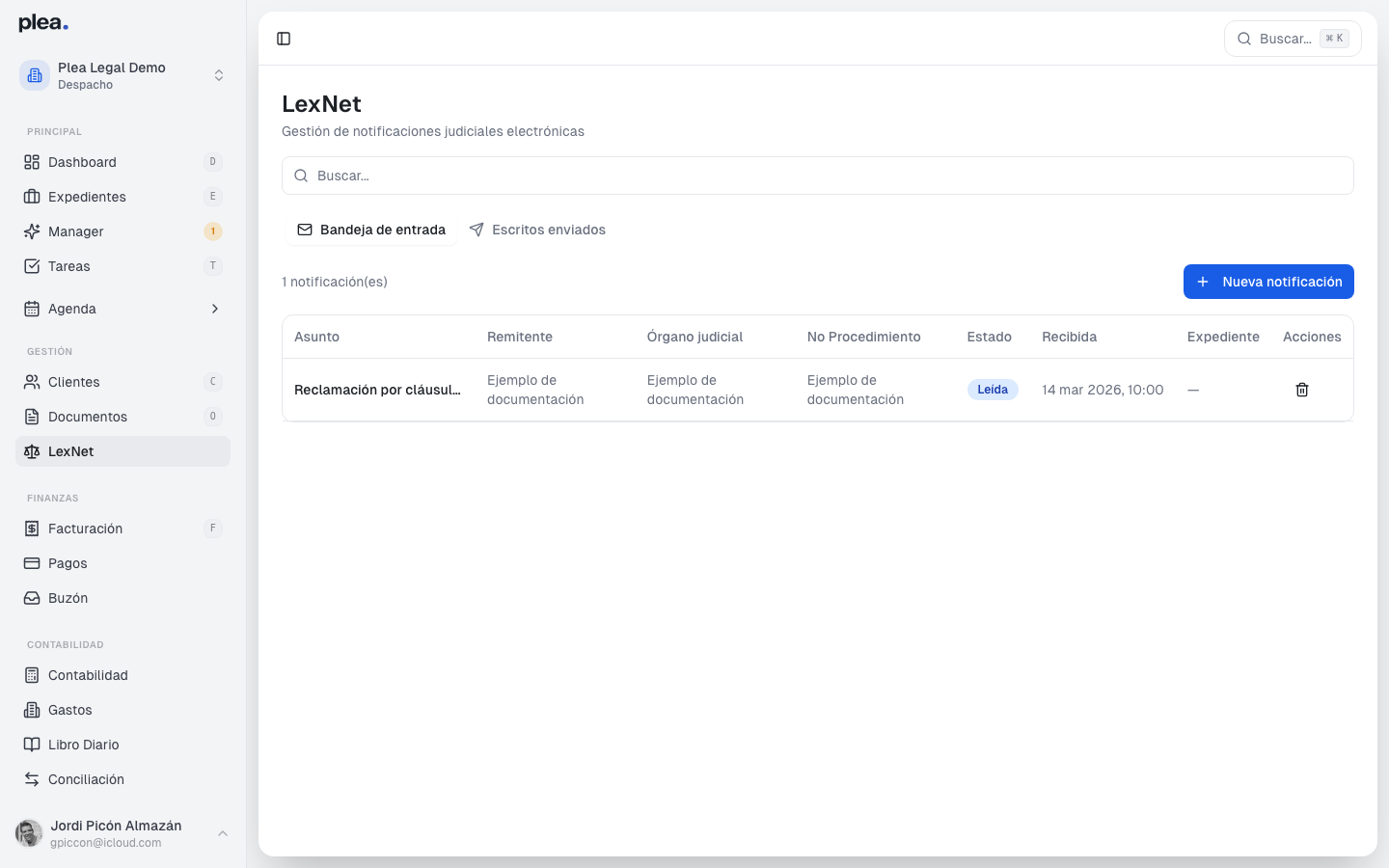
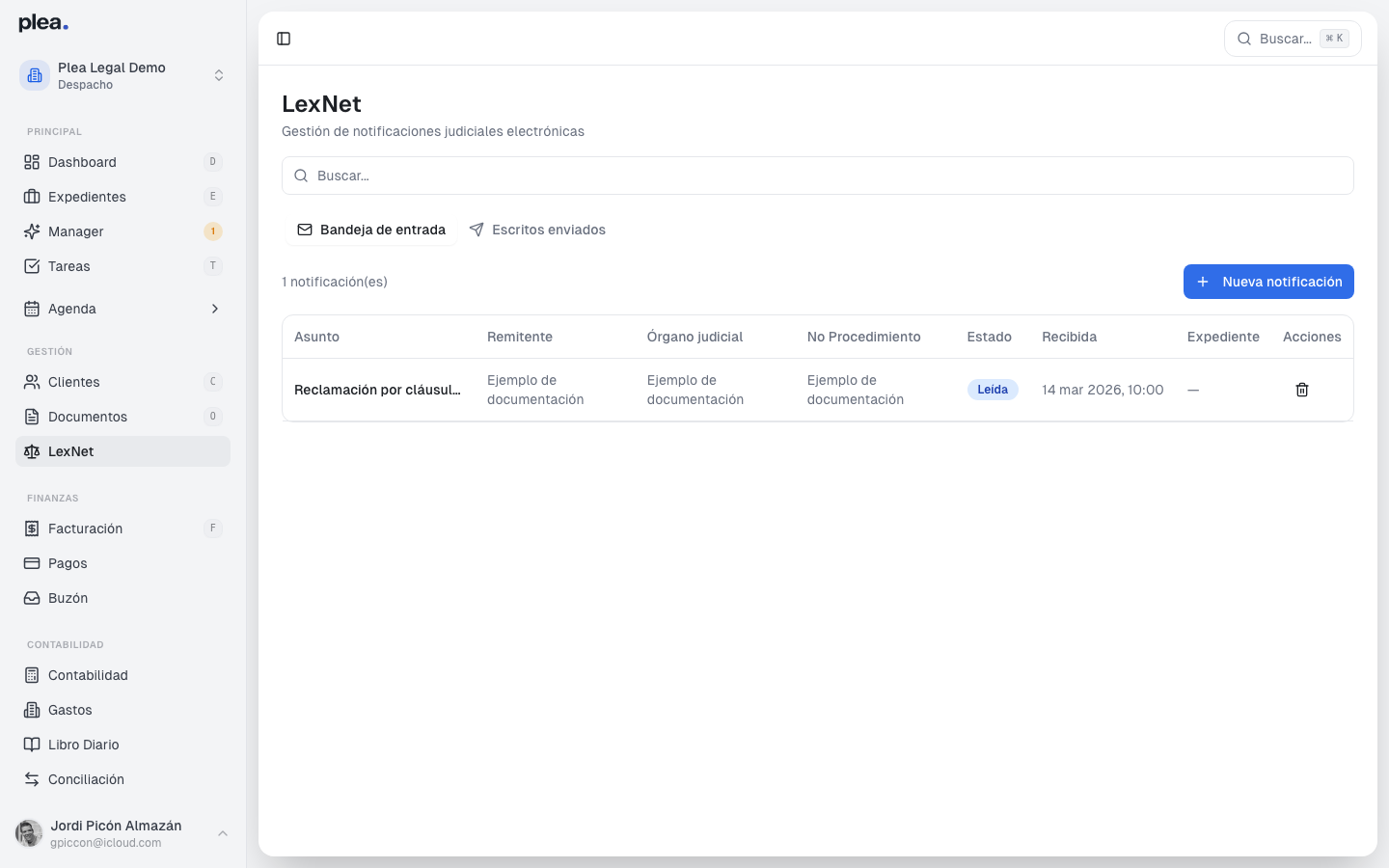
Para comenzar a gestionar tus notificaciones judiciales, accede a la sección LexNet desde el menú principal en el panel izquierdo. Aquí encontrarás la opción Bandeja de entrada, donde se listan todas las notificaciones recibidas.
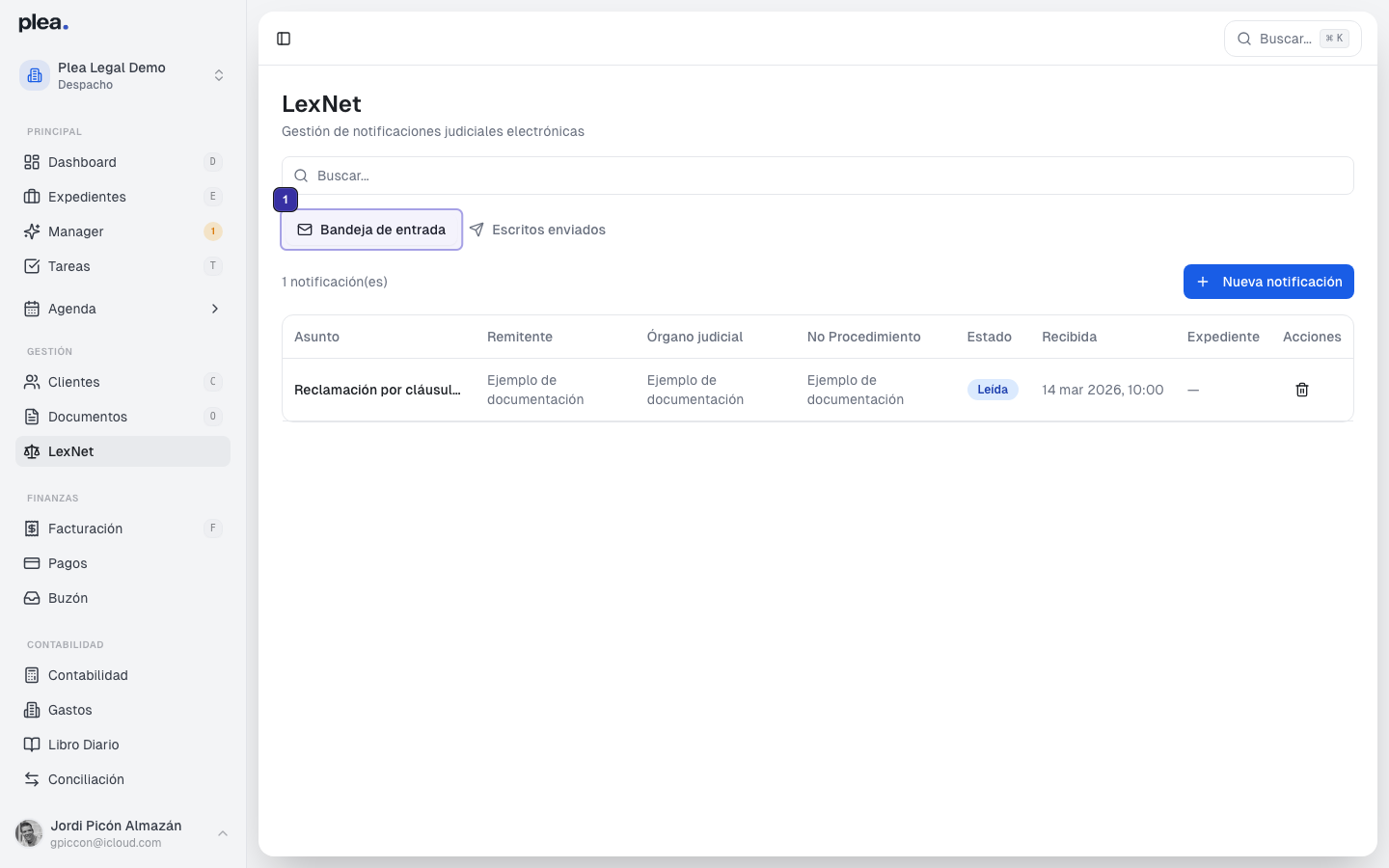
La bandeja de entrada muestra el asunto, remitente, órgano judicial, número de procedimiento, estado, fecha de recepción y acciones disponibles para cada notificación.
Paso 2: Crear una nueva notificación
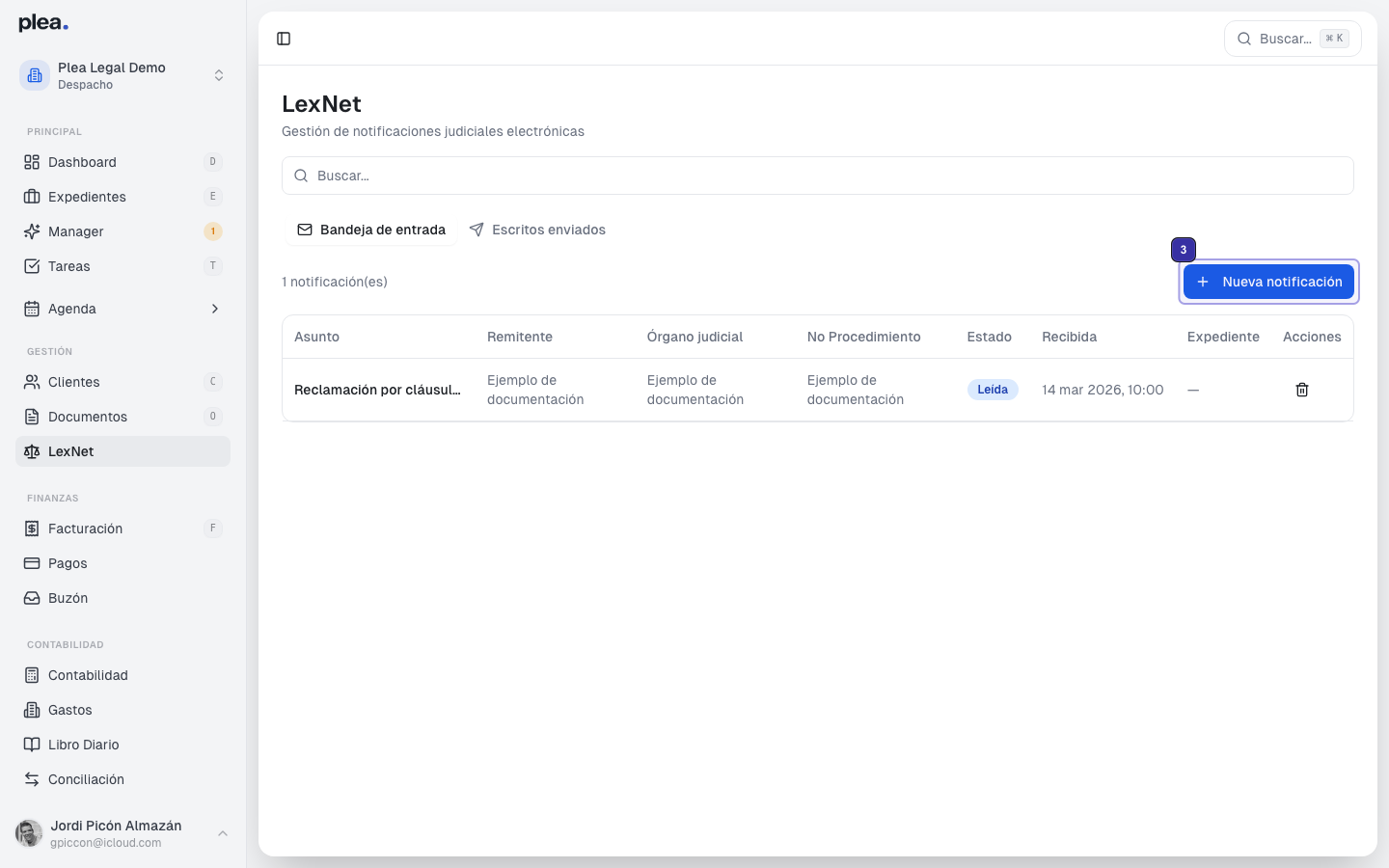
Para crear una nueva notificación, haz clic en el botón azul + Nueva notificación en la esquina superior derecha. Esto abrirá un formulario modal donde podrás ingresar los detalles de la notificación.
Paso 3: Rellenar el formulario de notificación
En el formulario de nueva notificación, completa los siguientes campos:
- Asunto: Breve descripción del caso.
- Remitente: Nombre del remitente.
- Órgano judicial: Tribunal correspondiente.
- No Procedimiento: Número de procedimiento.
- Fecha de recepción: Fecha y hora de recepción de la notificación.
- Vincular a expediente: Selecciona un expediente si es necesario.
- Notas: Información adicional relevante.
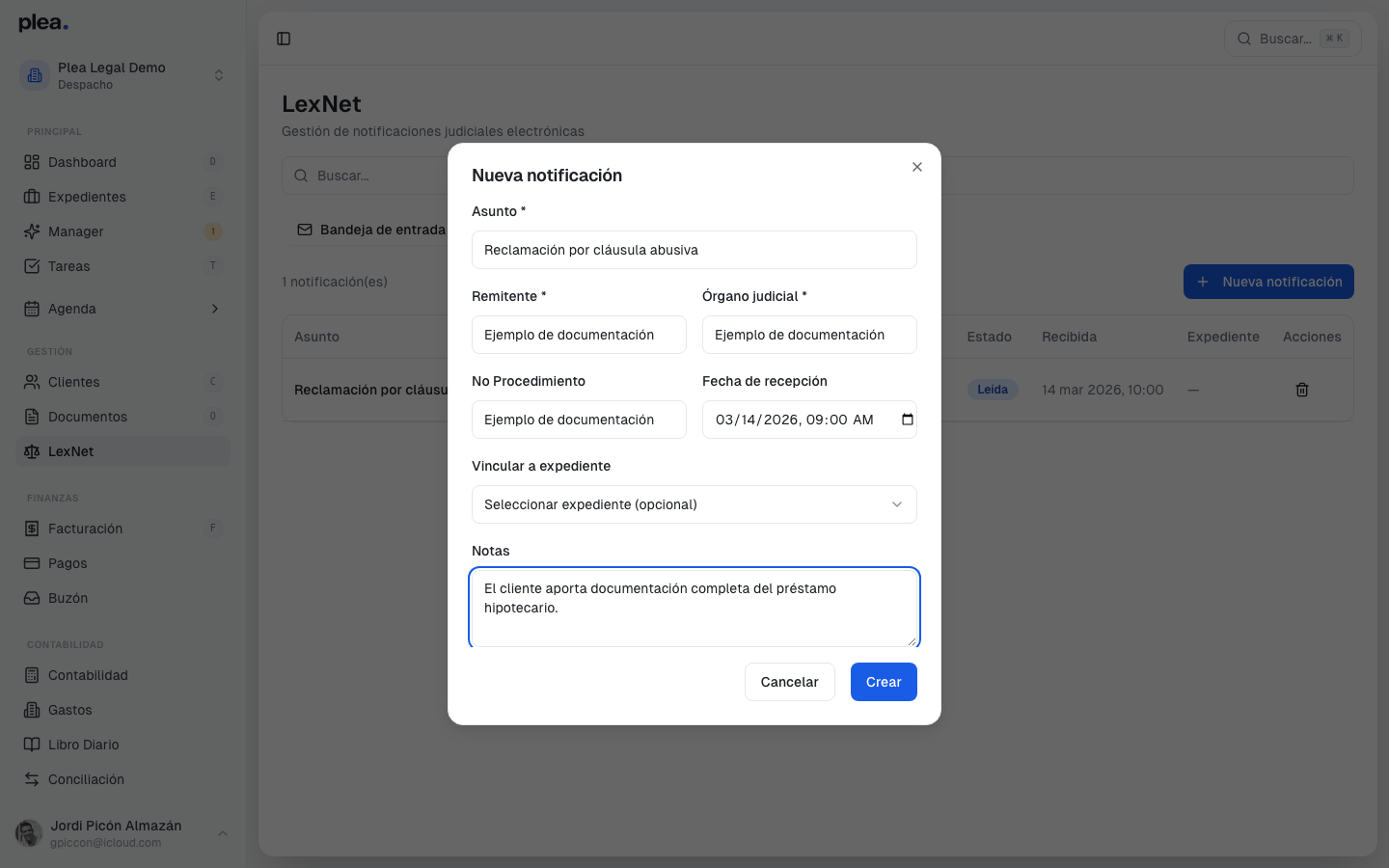
Asegúrate de completar todos los campos obligatorios marcados con un asterisco (*).
Paso 4: Enviar la notificación
Una vez completados todos los campos, haz clic en el botón Crear para guardar la notificación. Esta acción la añadirá a tu bandeja de entrada.
Paso 5: Gestionar escritos enviados
Para ver los escritos enviados, selecciona la pestaña Escritos enviados. Aquí podrás gestionar todos los documentos que has enviado al juzgado.
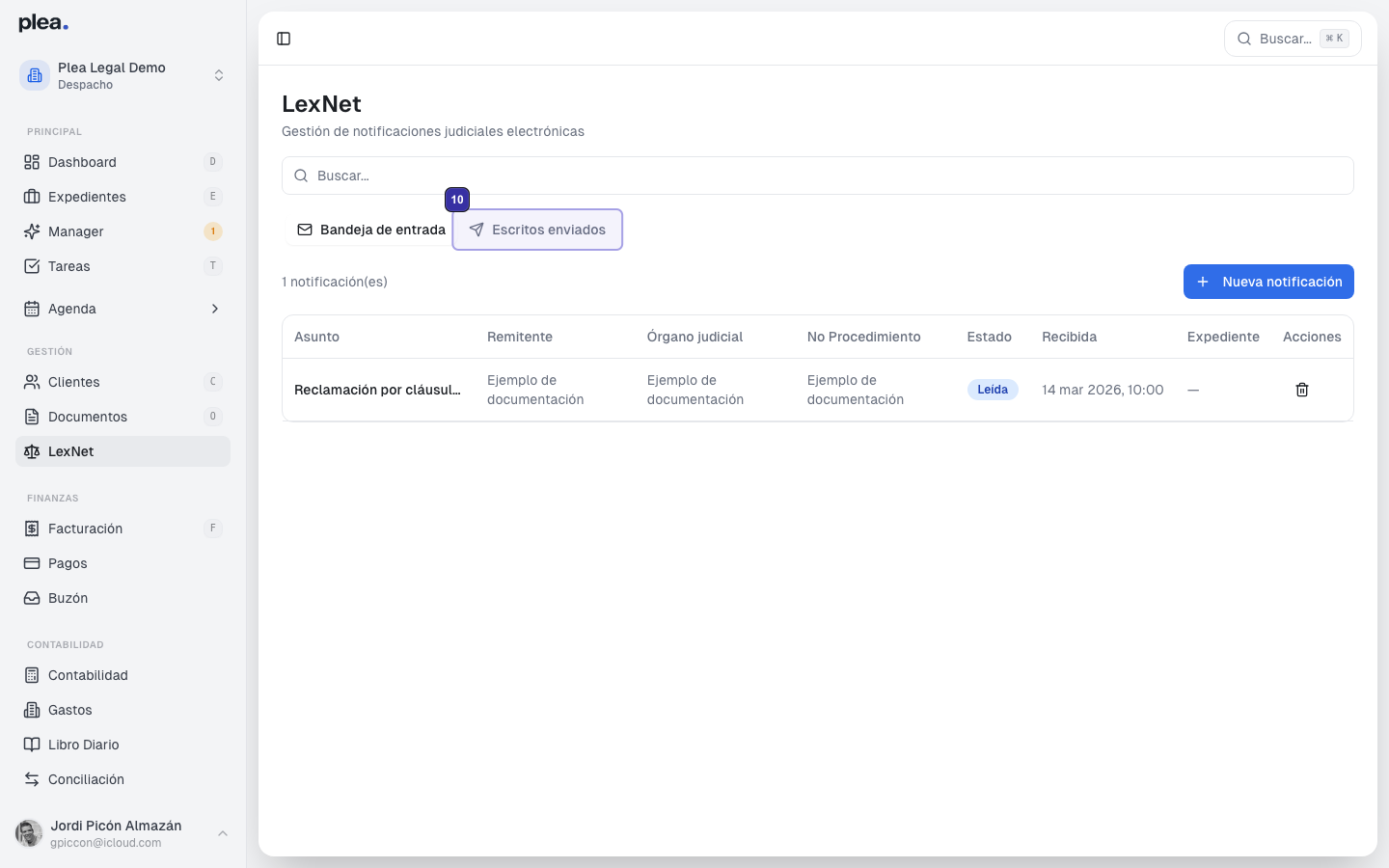
La sección de escritos enviados te permite revisar y gestionar los documentos enviados, asegurando que todas las comunicaciones estén en orden.
Paso 6: Crear un nuevo escrito
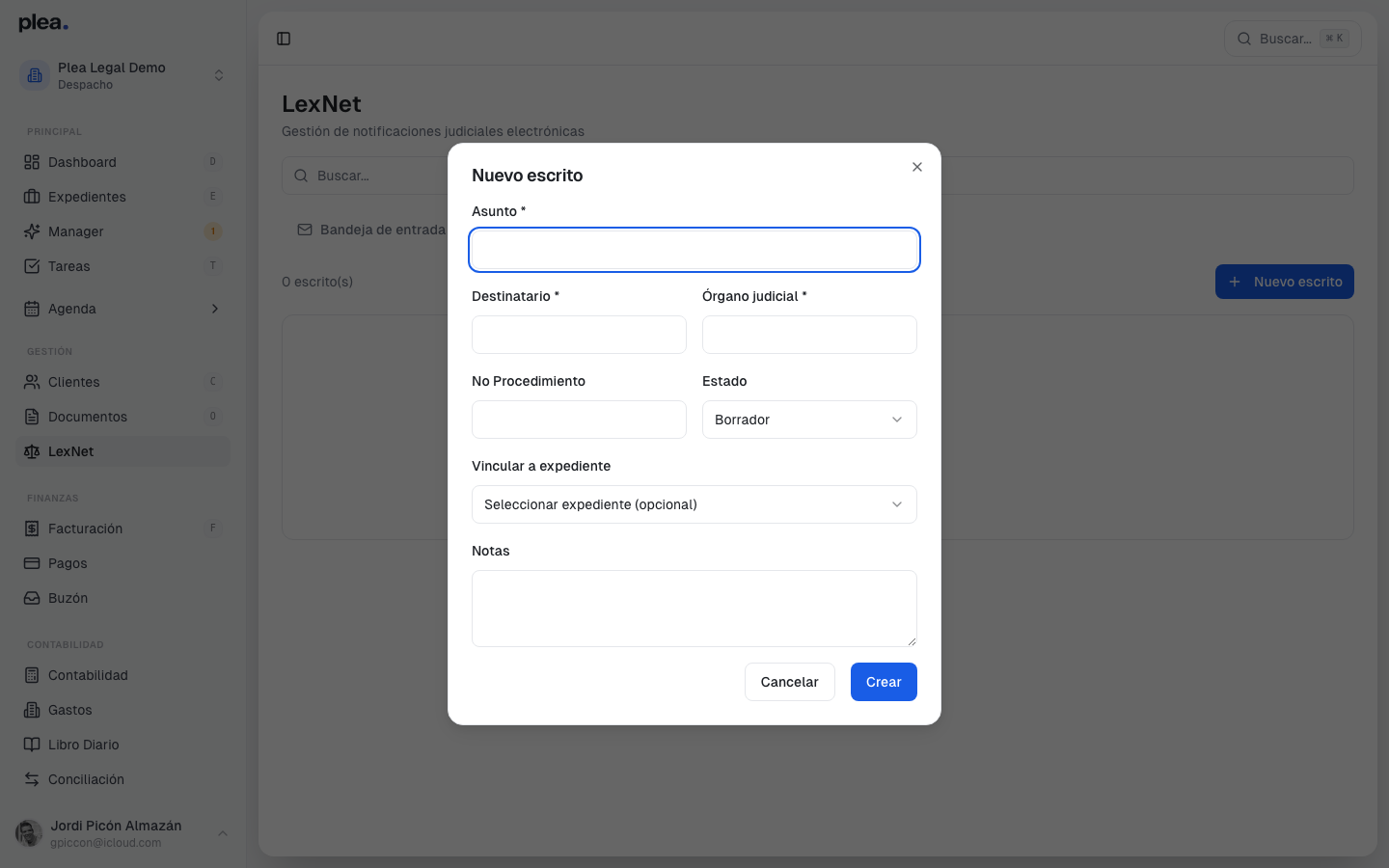
Para crear un nuevo escrito, haz clic en el botón azul + Nuevo escrito. Completa el formulario con los detalles necesarios y selecciona Crear para enviar el documento.
Preguntas frecuentes
¿Cómo puedo vincular una notificación a un expediente específico?
Para vincular una notificación a un expediente, utiliza el campo Vincular a expediente en el formulario de nueva notificación. Selecciona el expediente correspondiente de la lista desplegable.
¿Puedo eliminar una notificación?
Sí, puedes eliminar una notificación haciendo clic en el icono de papelera en la columna de acciones de la bandeja de entrada. Ten en cuenta que esta acción es irreversible.
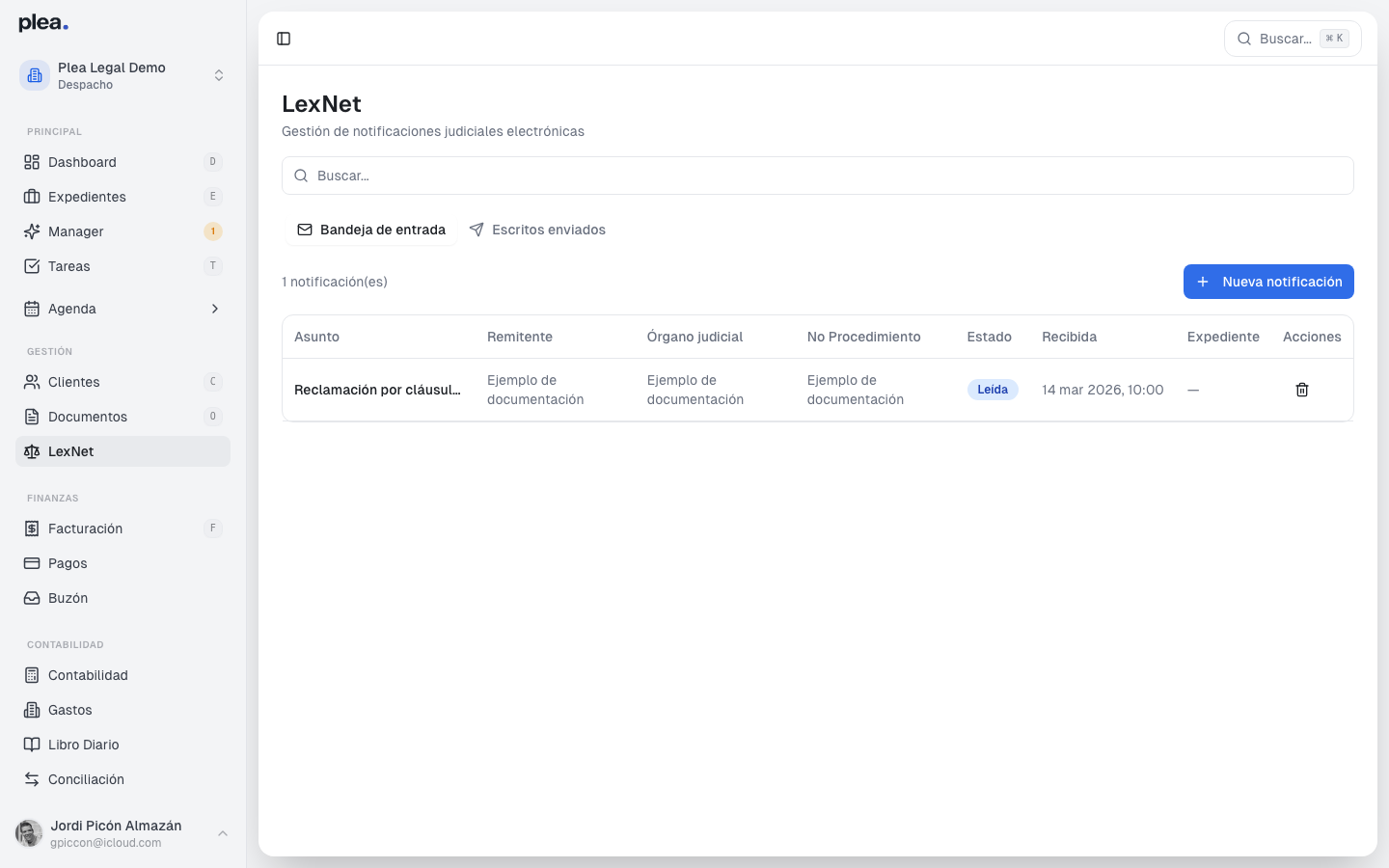
Eliminar una notificación es una acción permanente. Asegúrate de que ya no necesitas la notificación antes de proceder.
Last updated today