Pagos
Sección "Pagos" dentro de Plea Legal Demo
¿Qué es y para qué sirve?
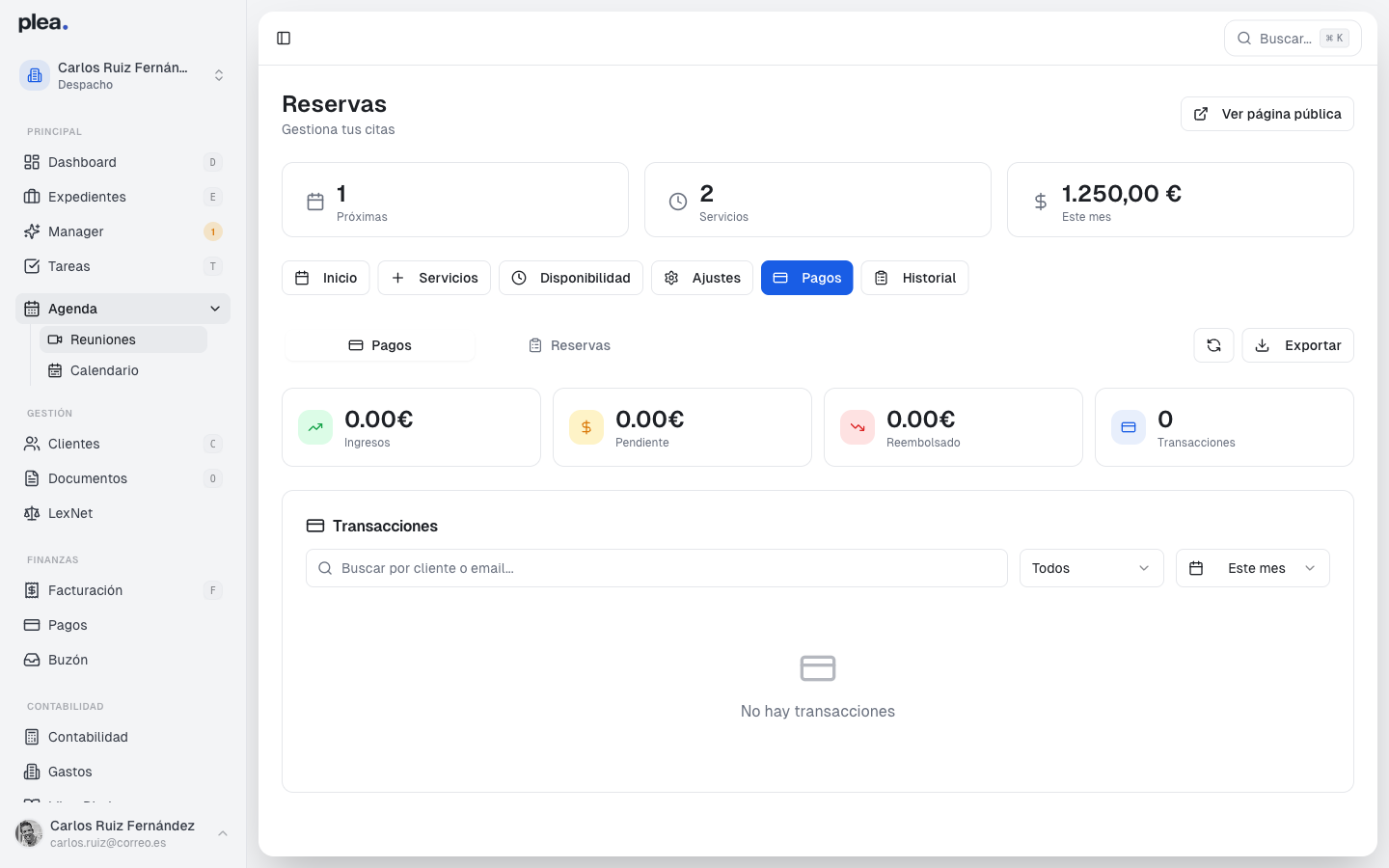
La sección "Pagos" dentro de Plea Legal Demo es una herramienta esencial para gestionar las transacciones financieras relacionadas con las reservas de servicios legales. Permite a los usuarios visualizar ingresos, pagos pendientes y reembolsos de manera organizada y eficiente. Esta funcionalidad es crucial para mantener un control financiero preciso y asegurar que todas las transacciones se registren correctamente.
Guía paso a paso
Paso 1: Acceder a la sección de pagos
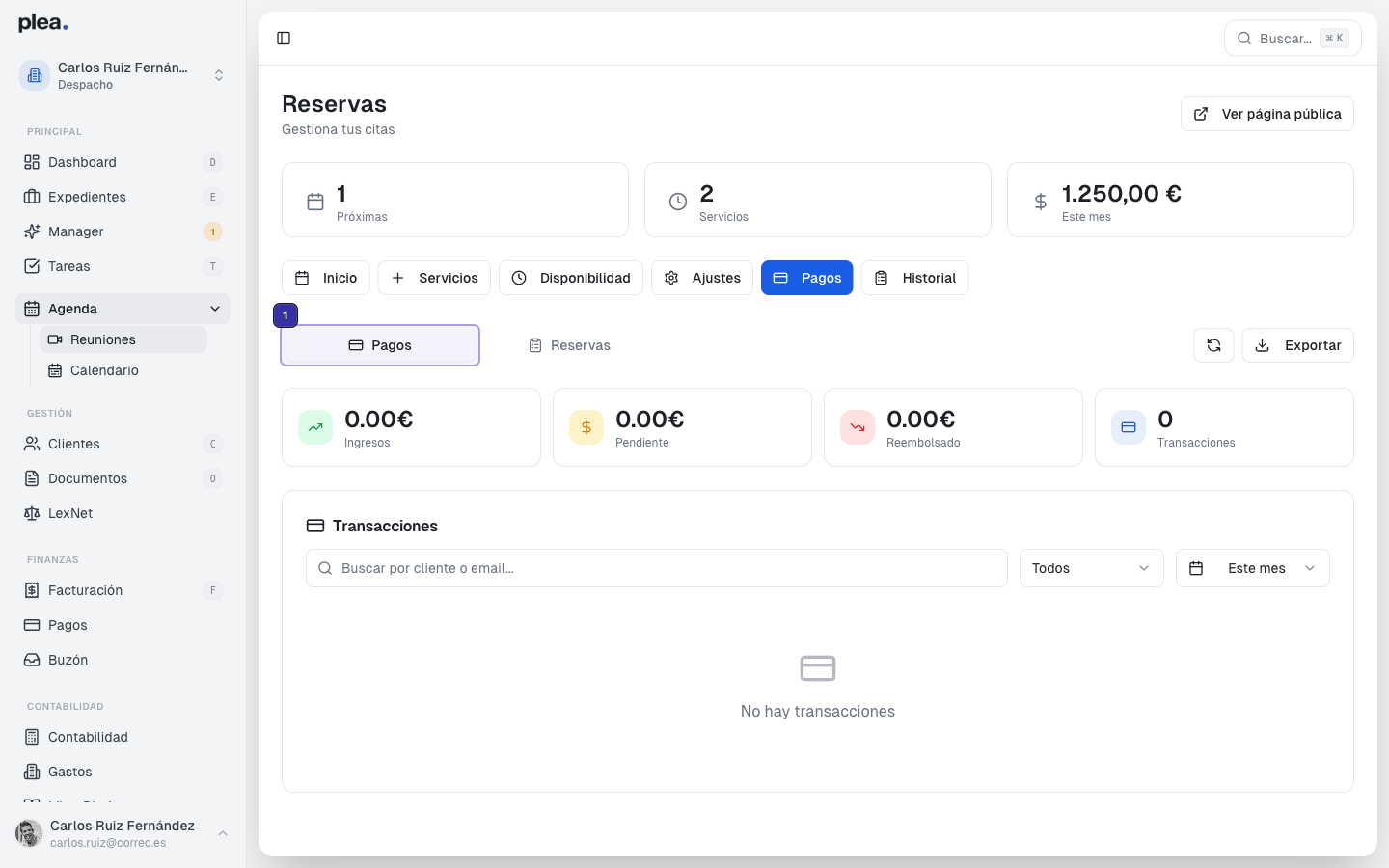
Para acceder a la sección de pagos, navegue a través del menú principal y seleccione "Agenda". Dentro de esta sección, haga clic en "Pagos" para ver la interfaz principal donde se muestran las transacciones y los detalles financieros.
Paso 2: Revisar ingresos y transacciones
En la interfaz principal, puede ver un resumen de los ingresos, pagos pendientes y reembolsos. Estos se presentan de manera clara para facilitar la revisión rápida de la situación financiera actual.
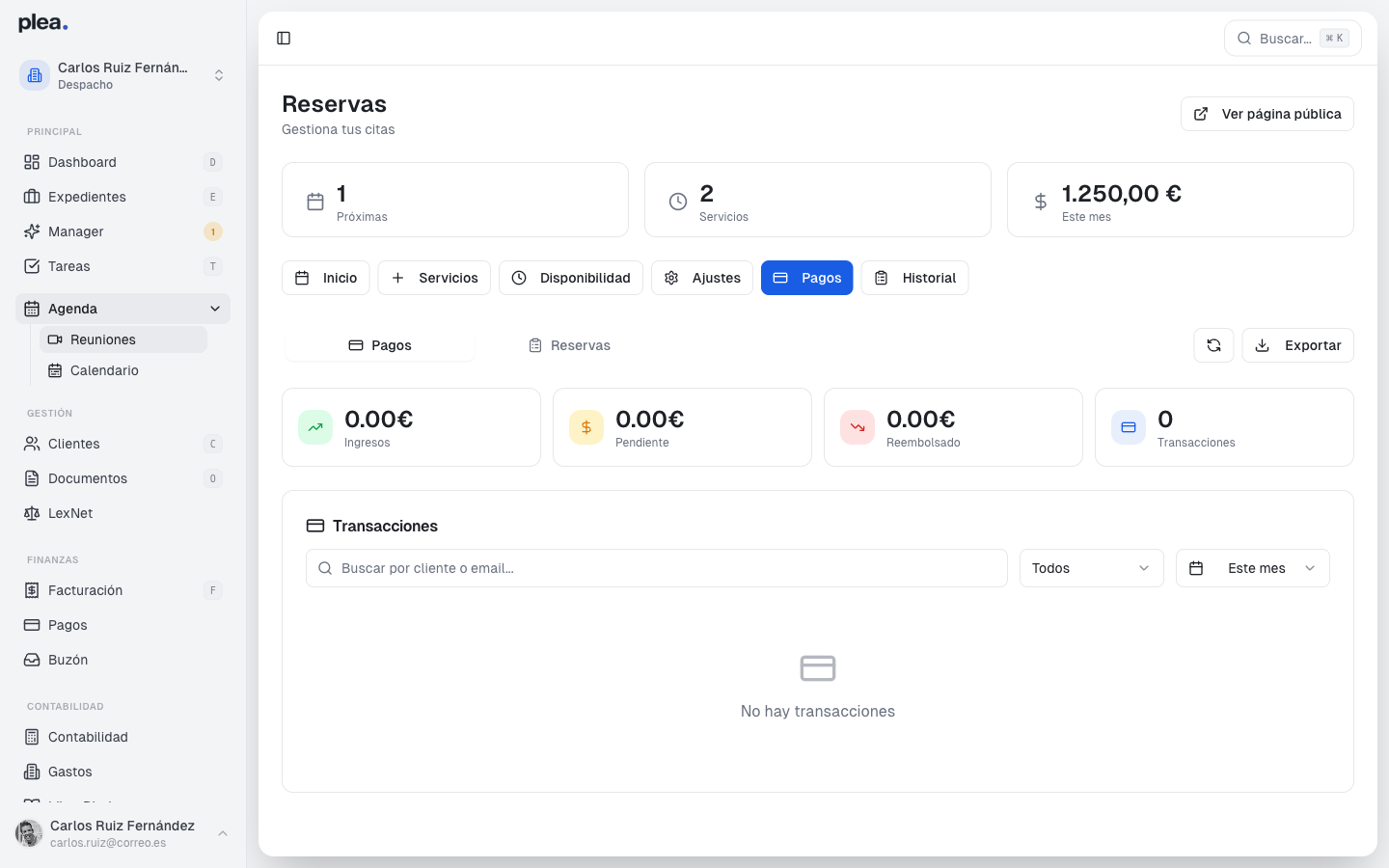
La sección de transacciones le permite buscar por cliente o email para localizar rápidamente registros específicos.
Paso 3: Exportar datos financieros
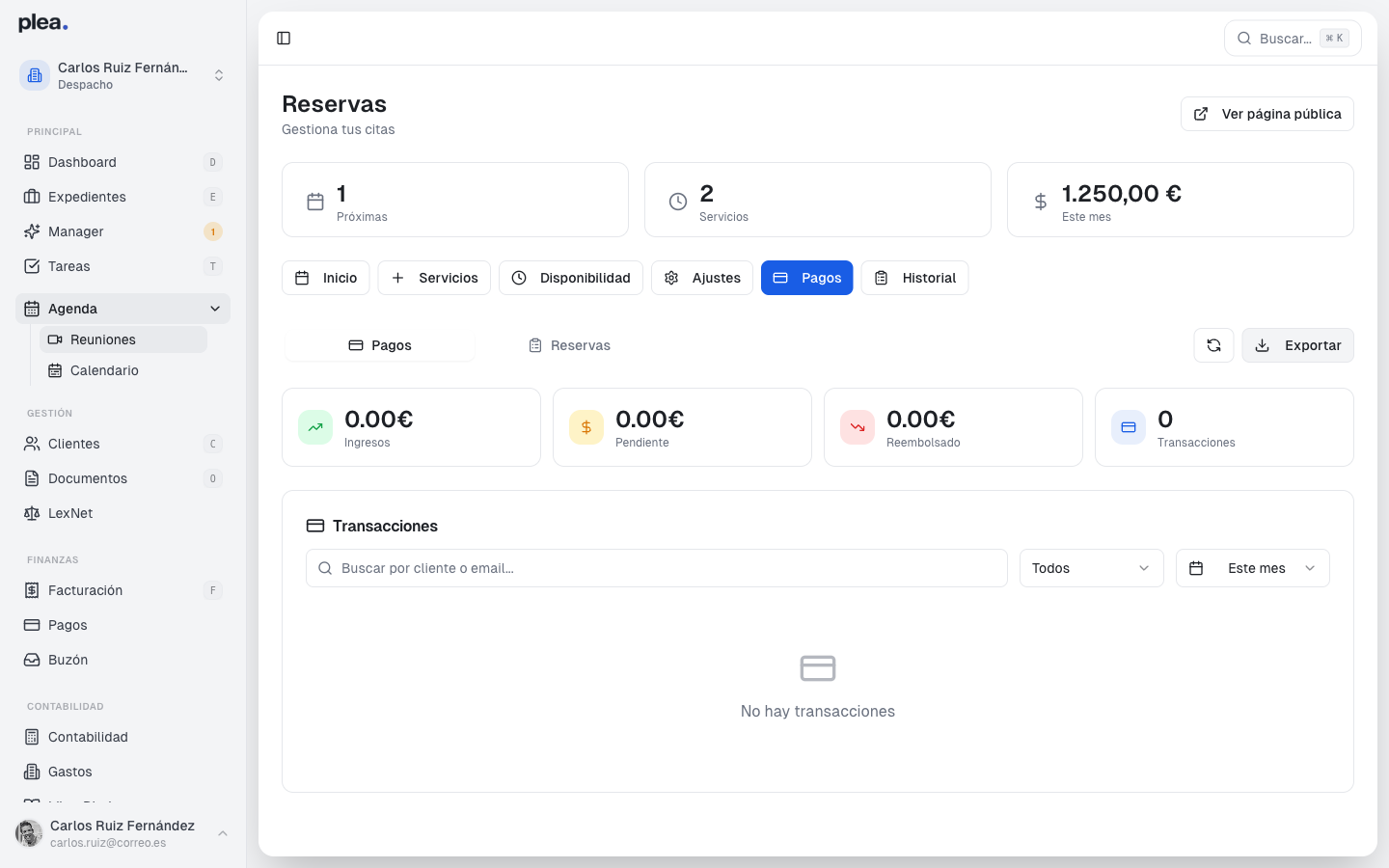
Para exportar los datos financieros, haga clic en el botón "Exportar" situado en la parte superior derecha de la pantalla. Esto le permitirá guardar un registro de las transacciones para su análisis o archivo.
Paso 4: Filtrar transacciones
Puede filtrar las transacciones por cliente o por periodo de tiempo utilizando los menús desplegables "Todos" y "Este mes". Esto le ayudará a enfocar su revisión en transacciones específicas.
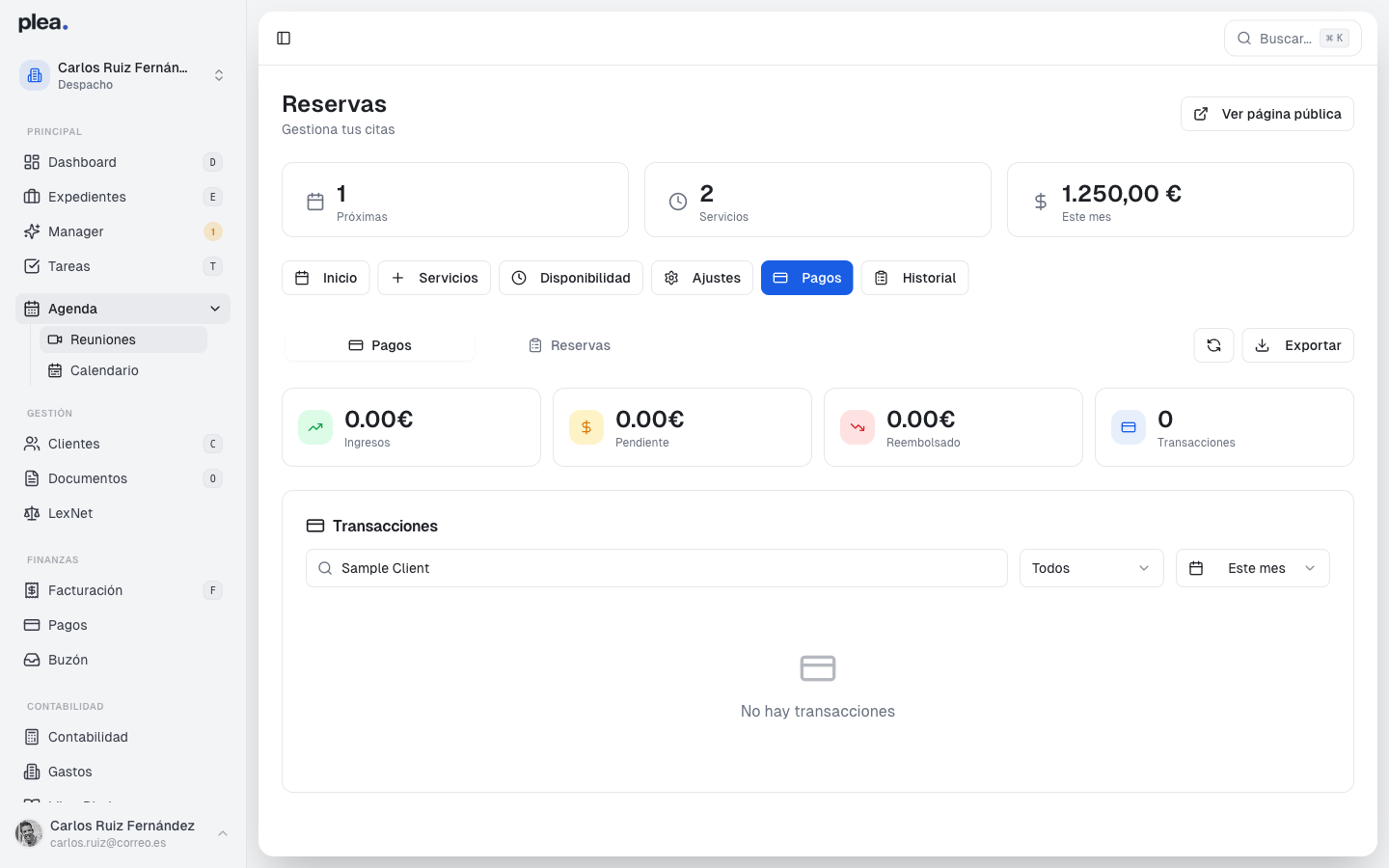
Utilice los filtros para reducir el número de transacciones visibles y facilitar la gestión de grandes volúmenes de datos.
Paso 5: Ver página pública
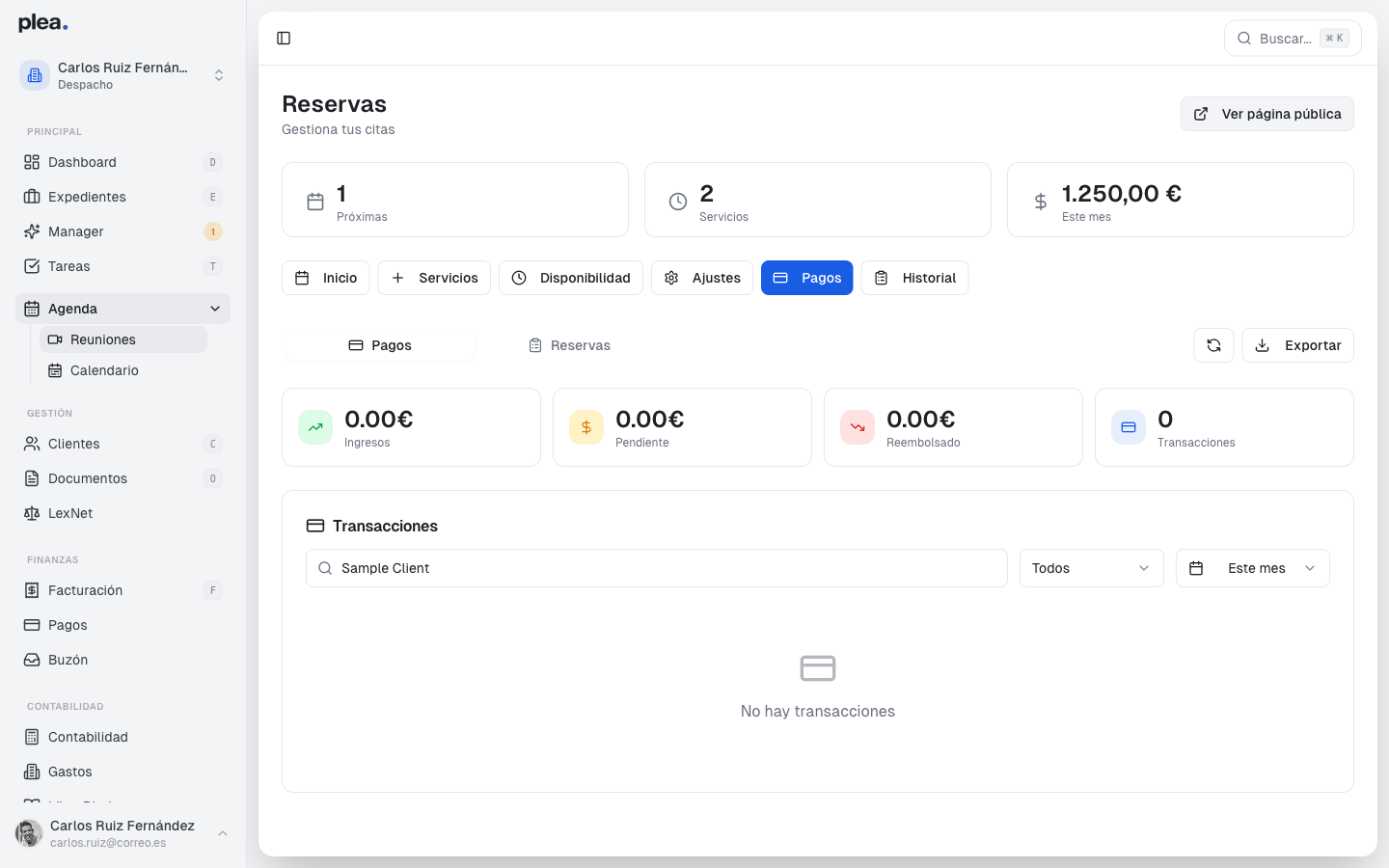
Si desea ver cómo se presenta su página de pagos al público, haga clic en "Ver página pública". Esto le permitirá verificar la información que está disponible para los clientes.
Preguntas frecuentes
¿Cómo puedo ver solo los pagos pendientes?
Para ver solo los pagos pendientes, utilice el filtro de transacciones y seleccione "Pendiente" en el menú desplegable correspondiente. Esto mostrará únicamente las transacciones que aún no han sido completadas.
¿Es posible personalizar las columnas de la tabla de transacciones?
Actualmente, la personalización de las columnas no está disponible. Sin embargo, puede utilizar los filtros para ajustar la visualización de los datos según sus necesidades.
¿Cómo puedo asegurarme de que los datos exportados son correctos?
Revise siempre la vista previa de los datos antes de exportarlos. Utilice los filtros para asegurarse de que solo las transacciones deseadas están incluidas en el archivo de exportación.