Servicios
Sección "Servicios" dentro de Plea Legal Demo
¿Qué es y para qué sirve?
La sección "Servicios" dentro de Plea Legal Demo permite a los usuarios gestionar y configurar los servicios que ofrecen a sus clientes. Esta funcionalidad es esencial para abogados y despachos legales que desean organizar sus consultas y servicios de manera eficiente, ofreciendo opciones de reserva y gestión de citas directamente desde la plataforma.
Guía paso a paso
Paso 1: Acceder a la sección de servicios
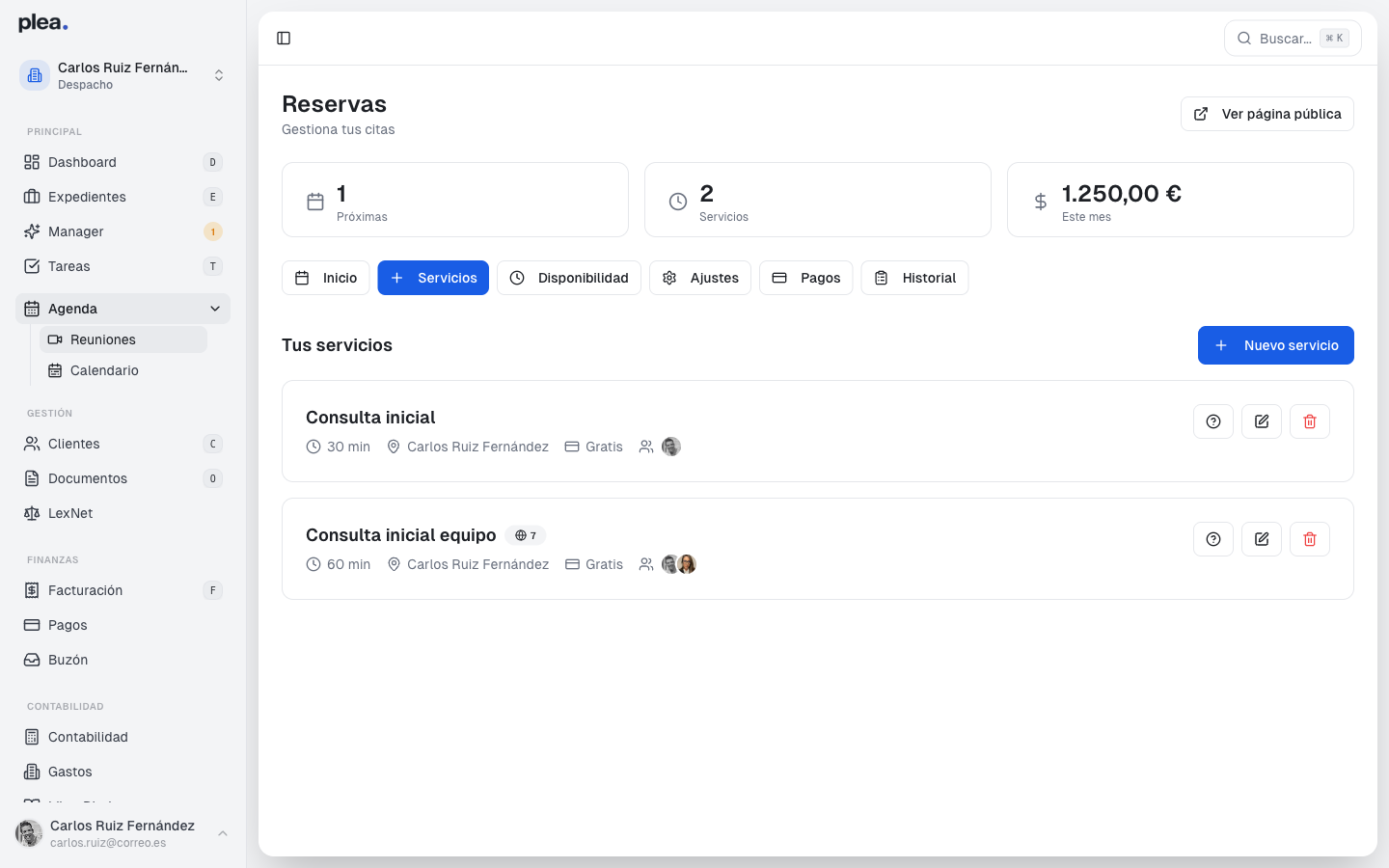
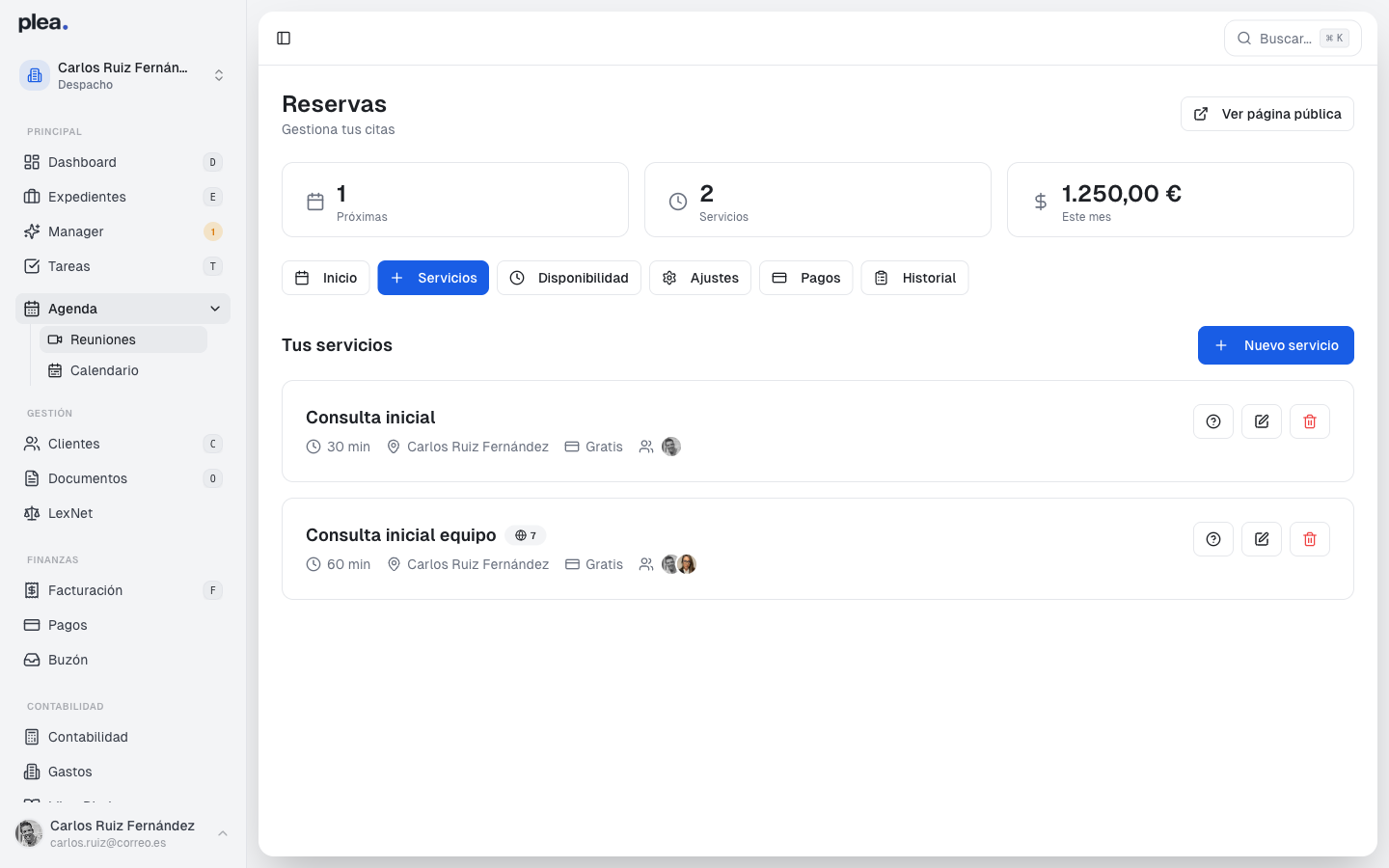
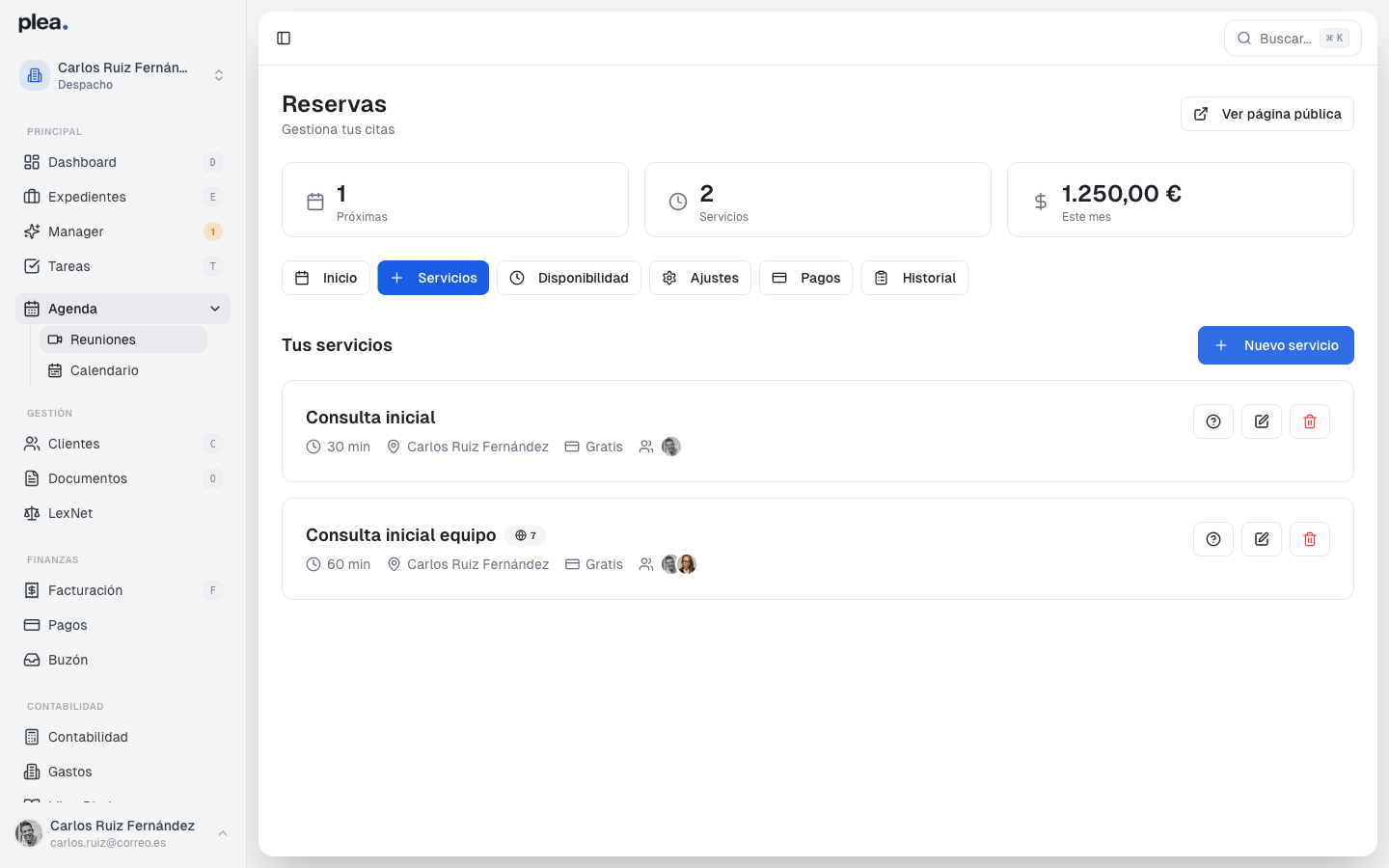
Para acceder a la sección de servicios, navegue a la opción "Agenda" en el menú lateral y seleccione "Servicios". Aquí podrá ver un resumen de sus servicios actuales, el número de próximas citas y los ingresos generados en el mes.
Paso 2: Ver la página pública de servicios
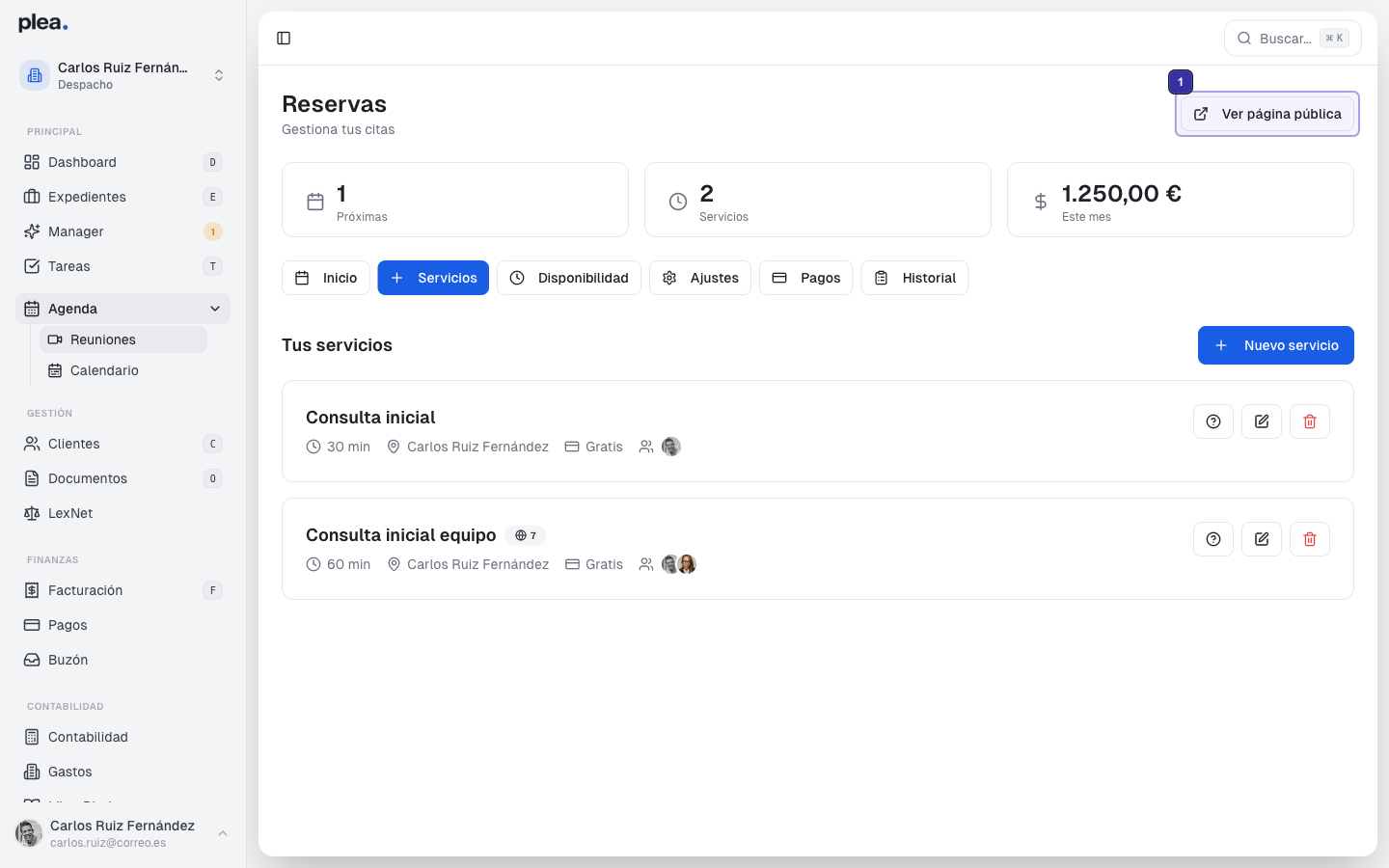
Puede ver cómo se presenta su oferta de servicios al público haciendo clic en el botón "Ver página pública". Esto le permitirá visualizar la página tal como la verían sus clientes potenciales.
Paso 3: Crear un nuevo servicio
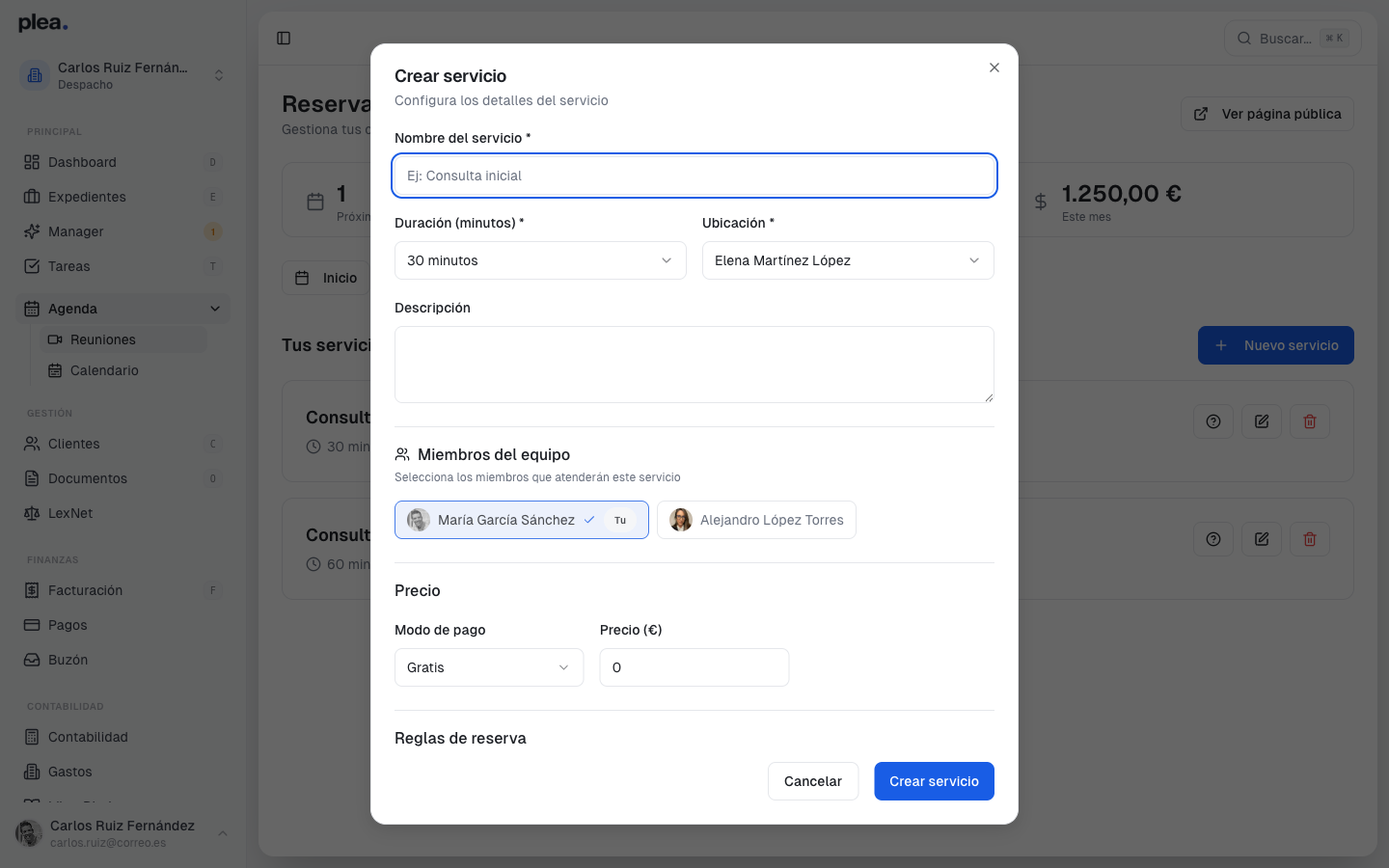
Para añadir un nuevo servicio, haga clic en el botón azul + Nuevo servicio. Esto abrirá un formulario donde podrá ingresar los detalles del nuevo servicio que desea ofrecer.
Asegúrese de completar todos los campos obligatorios para evitar errores al crear un nuevo servicio.
Paso 4: Completar el formulario de servicio
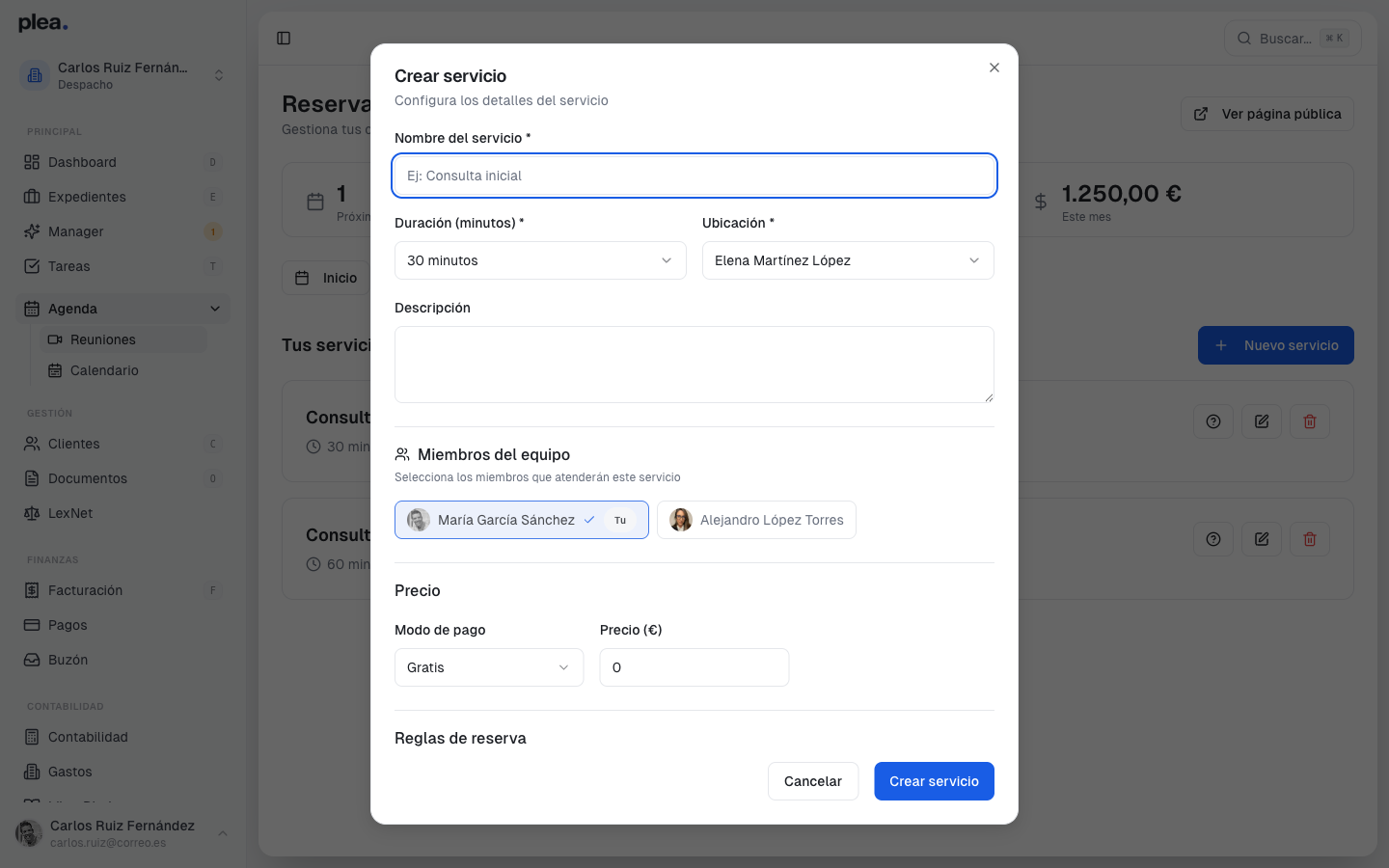
En el formulario de creación de servicio, deberá ingresar el nombre del servicio, la duración, la ubicación, y seleccionar los miembros del equipo que atenderán este servicio. También puede establecer el precio y las reglas de reserva.
Puede definir si el servicio es gratuito o establecer un precio específico.
Paso 5: Guardar el nuevo servicio
Una vez completado el formulario, haga clic en el botón Crear servicio para guardar los cambios. Su nuevo servicio ahora estará disponible para ser reservado por sus clientes.
Preguntas frecuentes
¿Cómo puedo editar un servicio existente?
Para editar un servicio existente, simplemente haga clic en el icono de edición junto al servicio que desea modificar. Esto abrirá el formulario con los detalles actuales del servicio, permitiéndole realizar los cambios necesarios.
¿Puedo eliminar un servicio?
Sí, puede eliminar un servicio haciendo clic en el icono de papelera junto al servicio que desea eliminar. Confirme la eliminación para remover el servicio de su lista.
¿Cómo gestiono la disponibilidad de los servicios?
La disponibilidad de los servicios se puede gestionar desde la pestaña "Disponibilidad" en la sección de servicios. Aquí puede ajustar los horarios y días en los que cada servicio está disponible para reservas.
Recuerde que eliminar un servicio es una acción irreversible. Asegúrese de que realmente desea eliminarlo antes de confirmar.