Jordi
Página principal: Jordi
¿Qué es y para qué sirve?
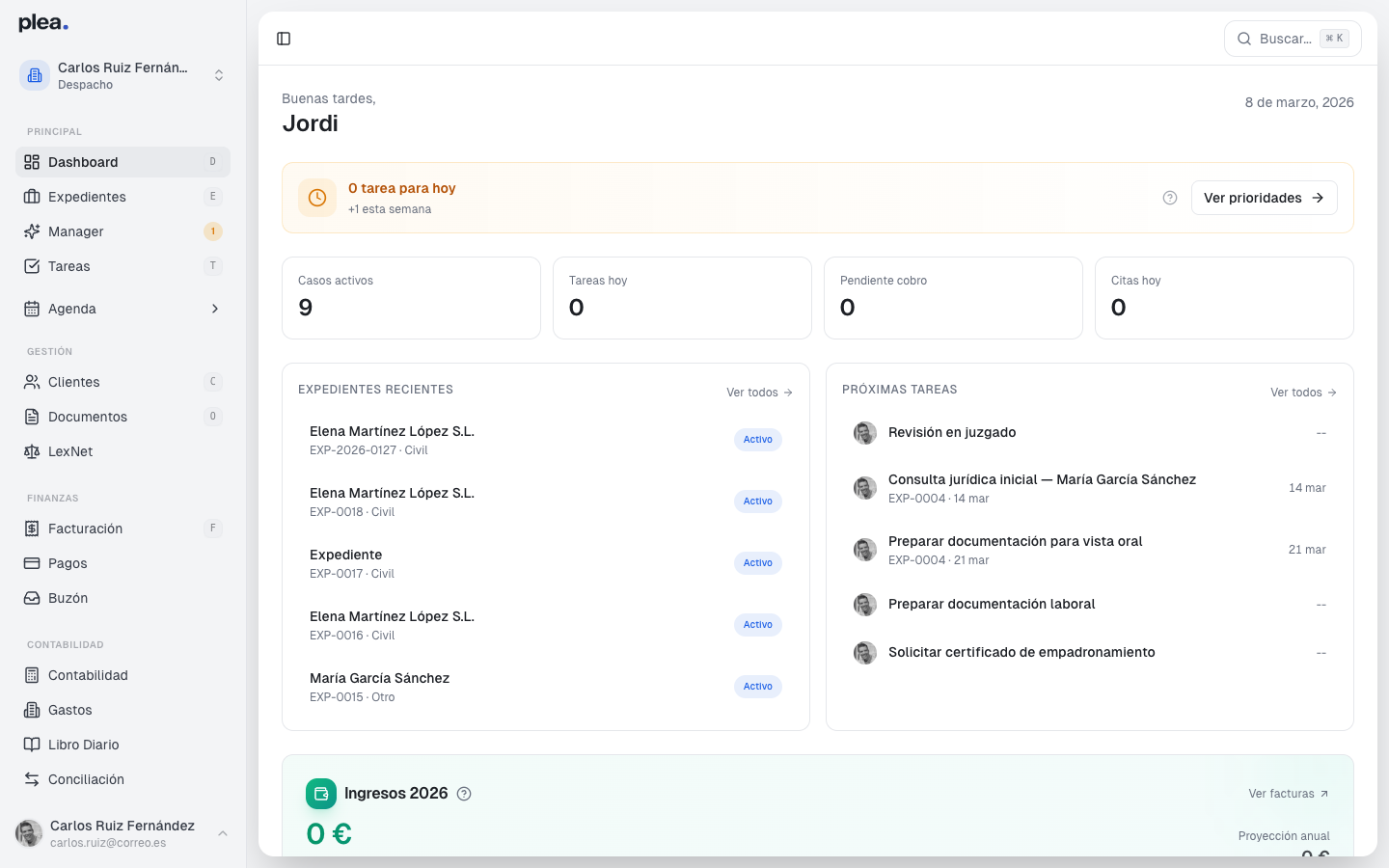
La página principal del dashboard de Plea es el centro de control para los usuarios, proporcionando una vista general de las actividades y tareas pendientes. Esta interfaz está diseñada para facilitar la gestión de casos legales, tareas diarias y la organización de documentos y clientes. Con un diseño intuitivo, los usuarios pueden acceder rápidamente a la información más relevante y tomar decisiones informadas sobre sus actividades legales.
Guía paso a paso
Paso 1: Acceder al Dashboard
Para comenzar, acceda al dashboard desde la barra lateral izquierda. Aquí encontrará un resumen de sus casos activos, tareas del día y cualquier pendiente de cobro o citas programadas.
Paso 2: Revisar Expedientes Recientes
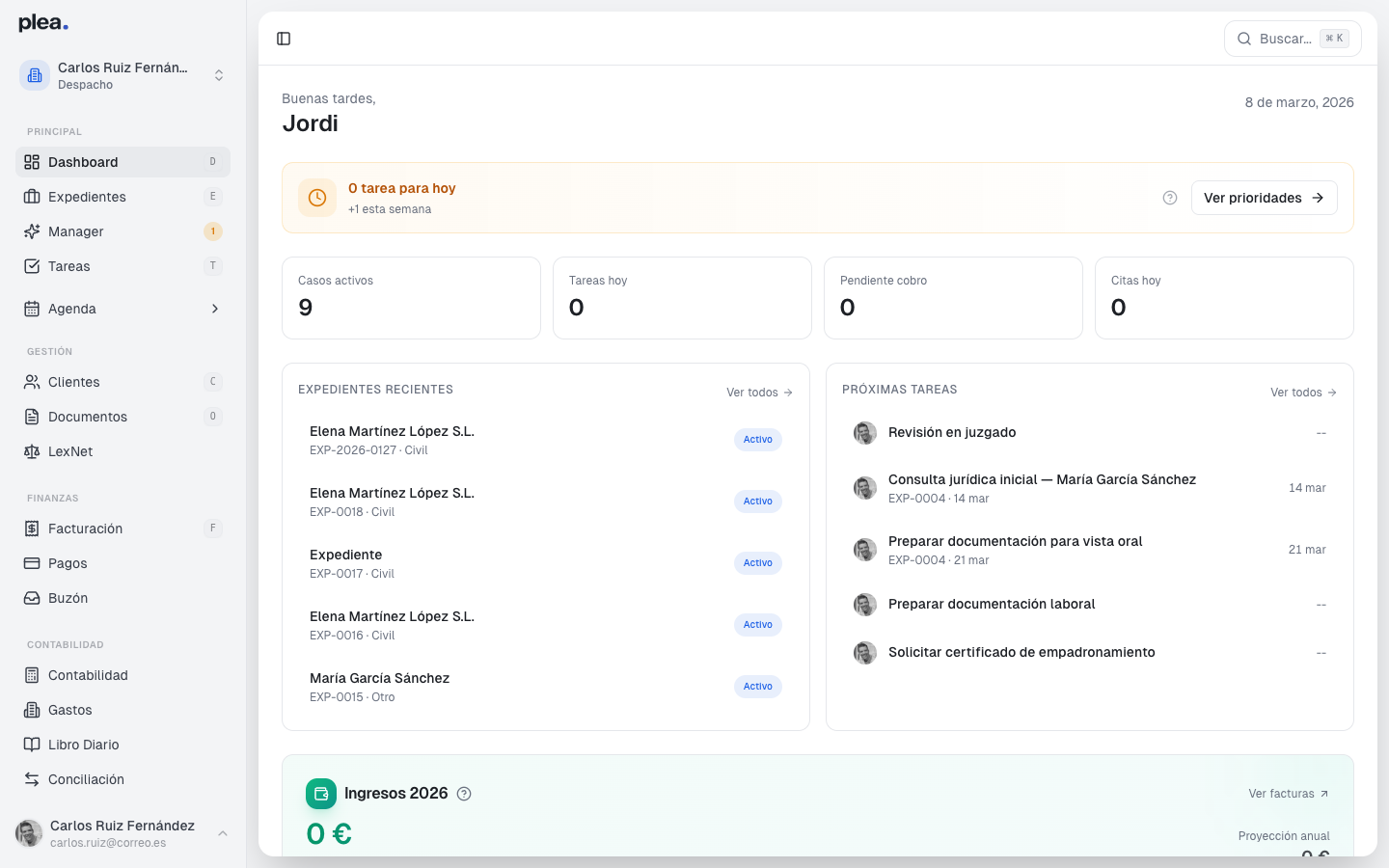
En la sección de "Expedientes Recientes", puede ver los casos más recientes en los que ha trabajado. Haga clic en cualquier expediente para ver más detalles y gestionar su progreso.
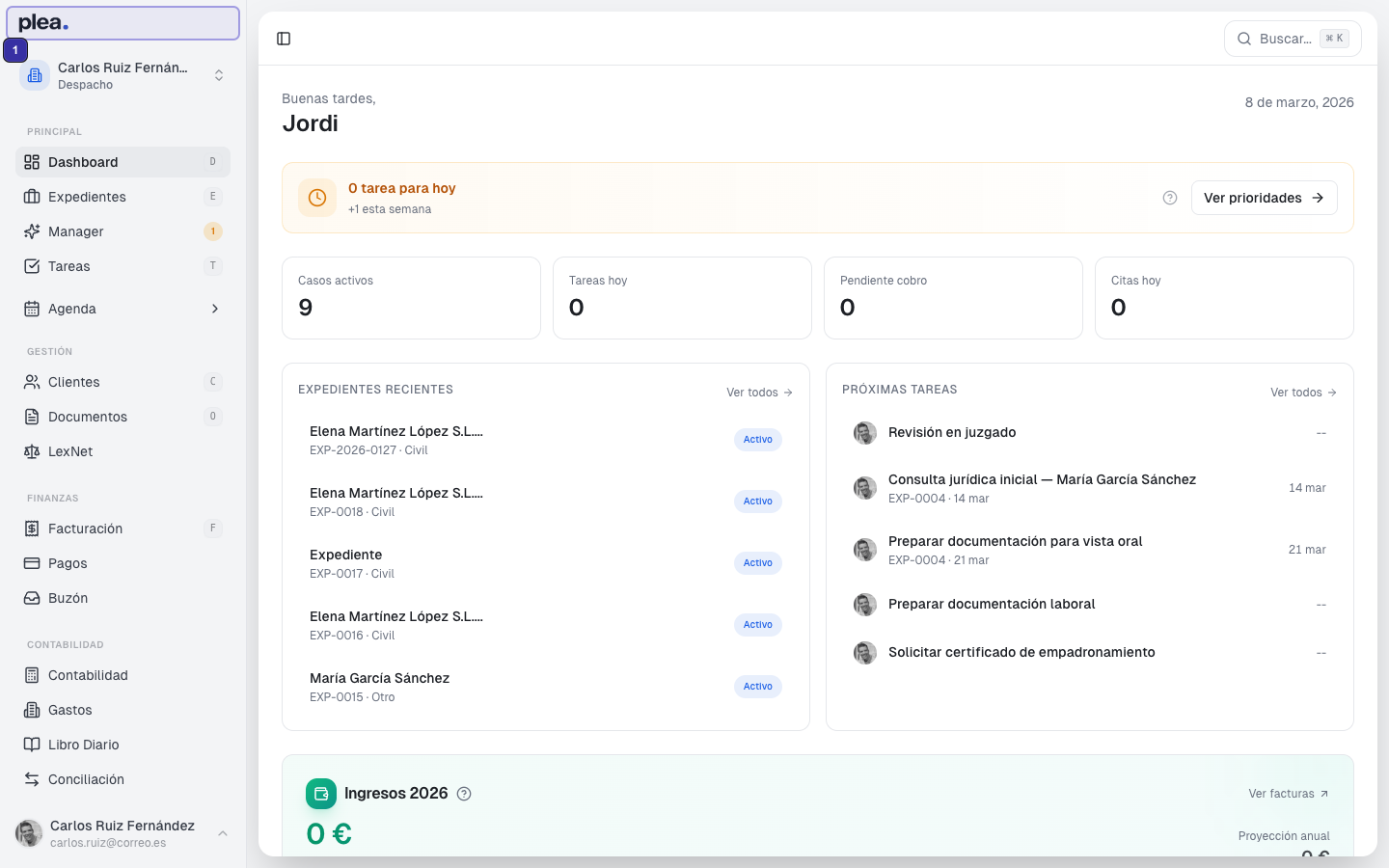
Utilice la opción "Ver todos" para acceder a una lista completa de expedientes.
Paso 3: Gestionar Próximas Tareas
La sección de "Próximas Tareas" le permite planificar sus actividades futuras. Puede ver las tareas programadas con sus fechas correspondientes y asegurarse de no perder ninguna cita importante.
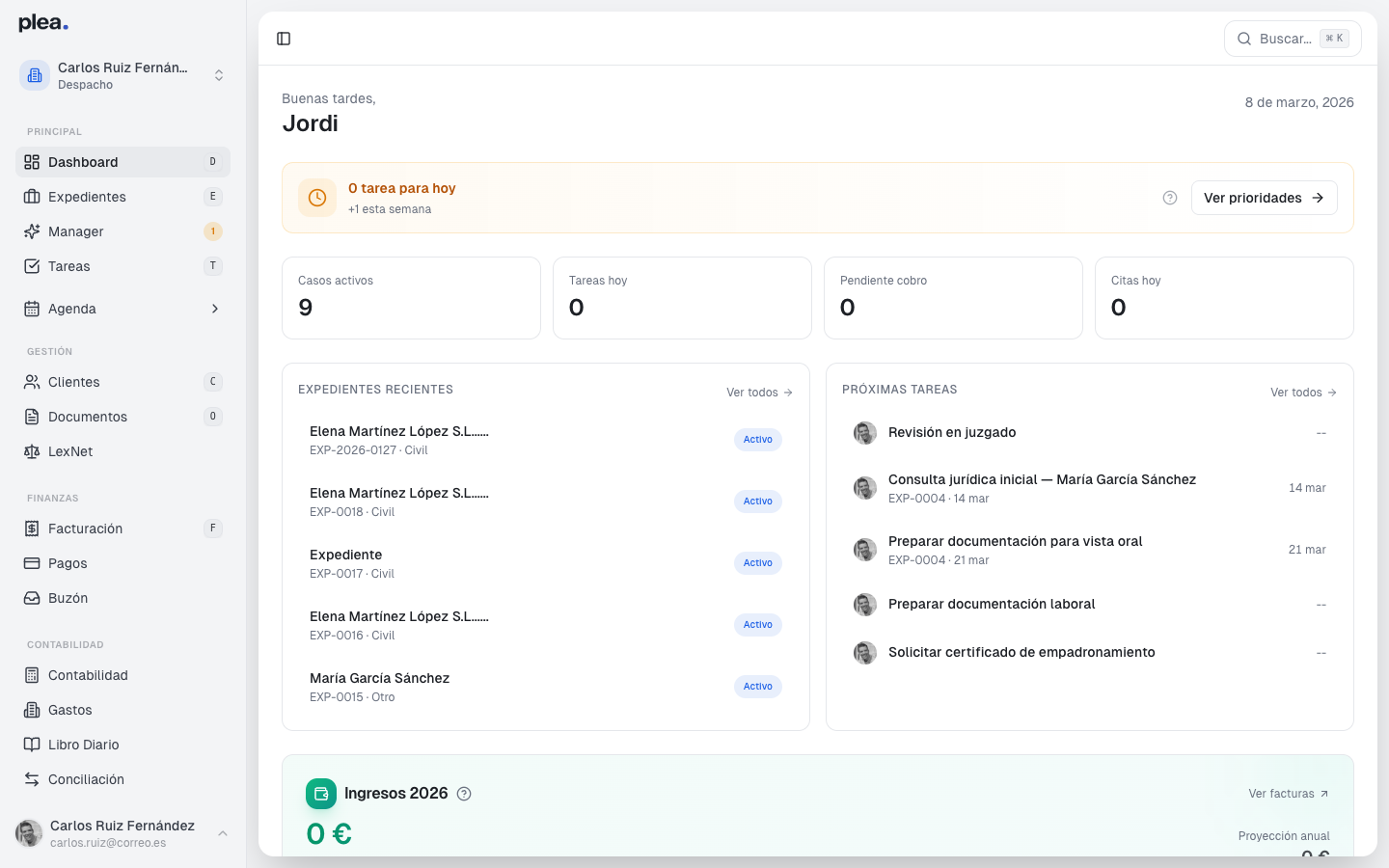
Mantenga su lista de tareas actualizada para optimizar su tiempo y recursos.
Paso 4: Consultar Ingresos
En la parte inferior del dashboard, encontrará un resumen de sus ingresos para el año actual. Esta sección le proporciona una visión clara de su situación financiera.
Revise regularmente sus ingresos para evitar sorpresas financieras.
Preguntas frecuentes
¿Cómo puedo añadir una nueva tarea?
Para añadir una nueva tarea, diríjase a la sección de "Tareas" en la barra lateral y haga clic en el botón + Nueva tarea. Complete los detalles necesarios y guarde la tarea.
¿Dónde puedo ver todos mis expedientes?
Puede ver todos sus expedientes haciendo clic en "Expedientes" en la barra lateral. Aquí encontrará una lista completa de todos los casos, con opciones para filtrar y buscar expedientes específicos.
¿Cómo actualizo mi información de contacto?
Para actualizar su información de contacto, haga clic en su nombre en la esquina inferior izquierda y seleccione "Perfil". Desde allí, podrá editar y guardar sus datos personales.