Tareas
Página de Tareas
¿Qué es y para qué sirve?
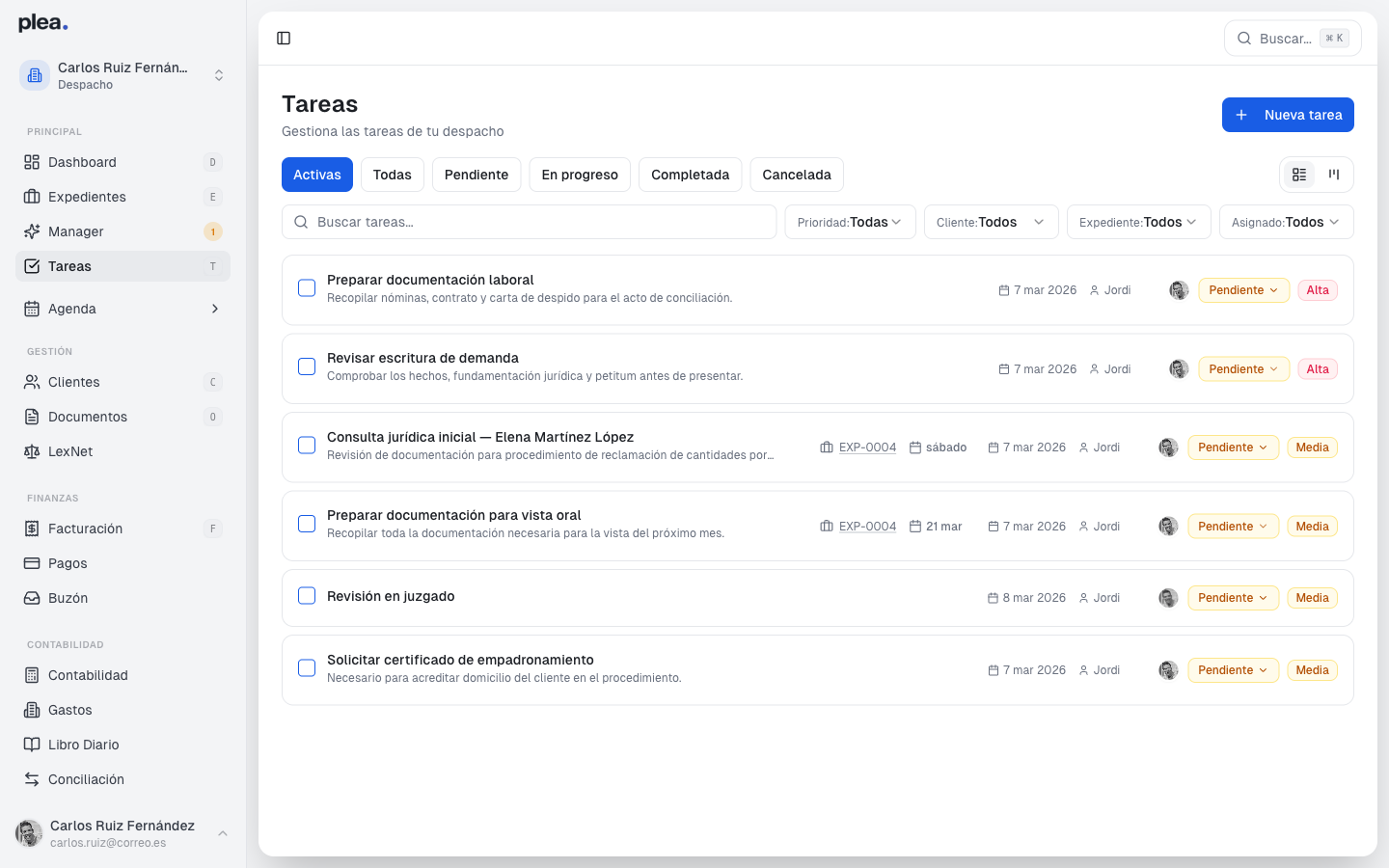
La sección de Tareas en el software Plea permite a los usuarios gestionar eficientemente las tareas de su despacho. Aquí, los usuarios pueden crear, visualizar y organizar tareas relacionadas con sus expedientes legales. La interfaz está diseñada para ser intuitiva, facilitando el seguimiento del progreso de cada tarea y asegurando que ninguna tarea importante se pase por alto.
Guía paso a paso
Paso 1: Acceder a la sección de Tareas
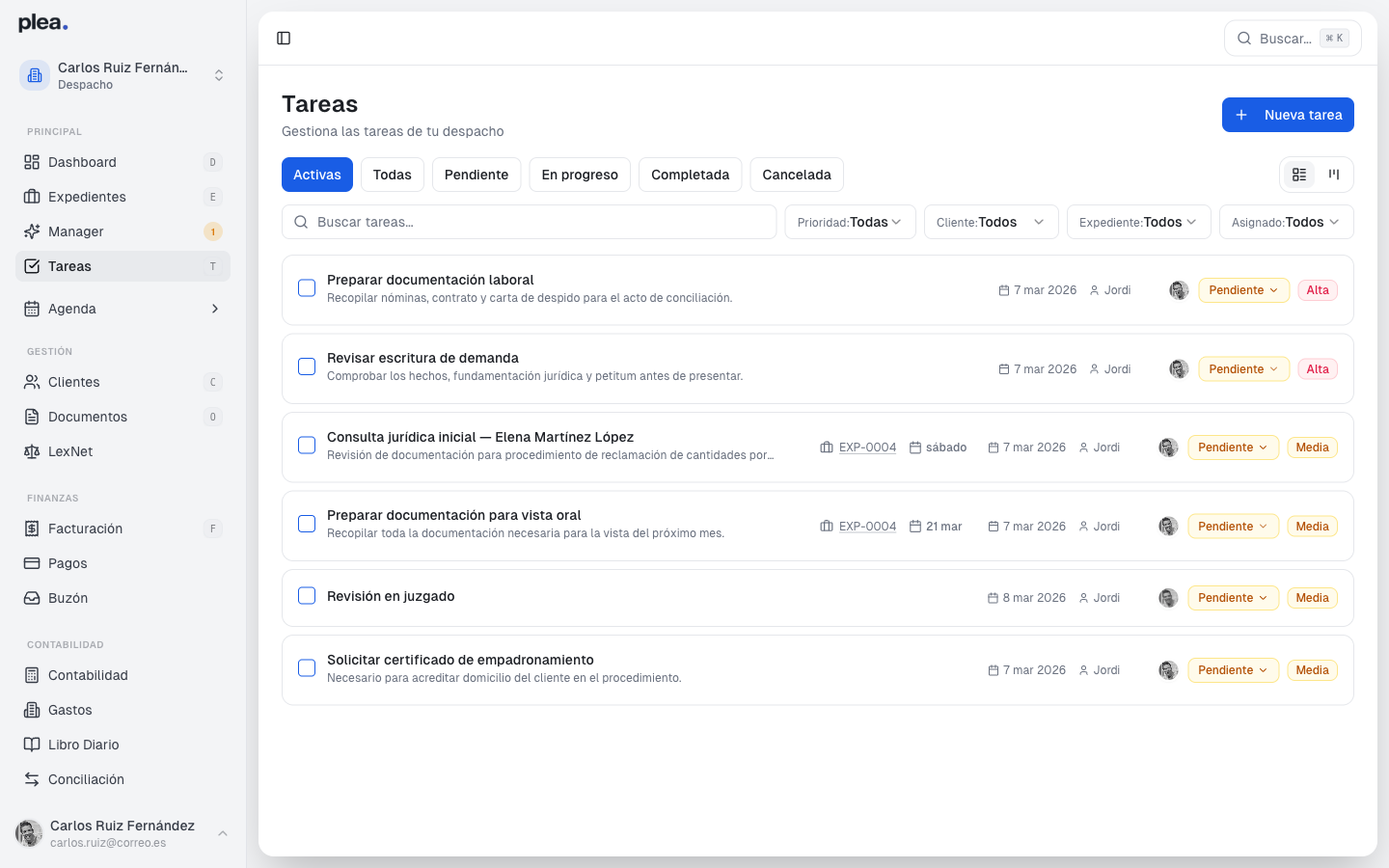
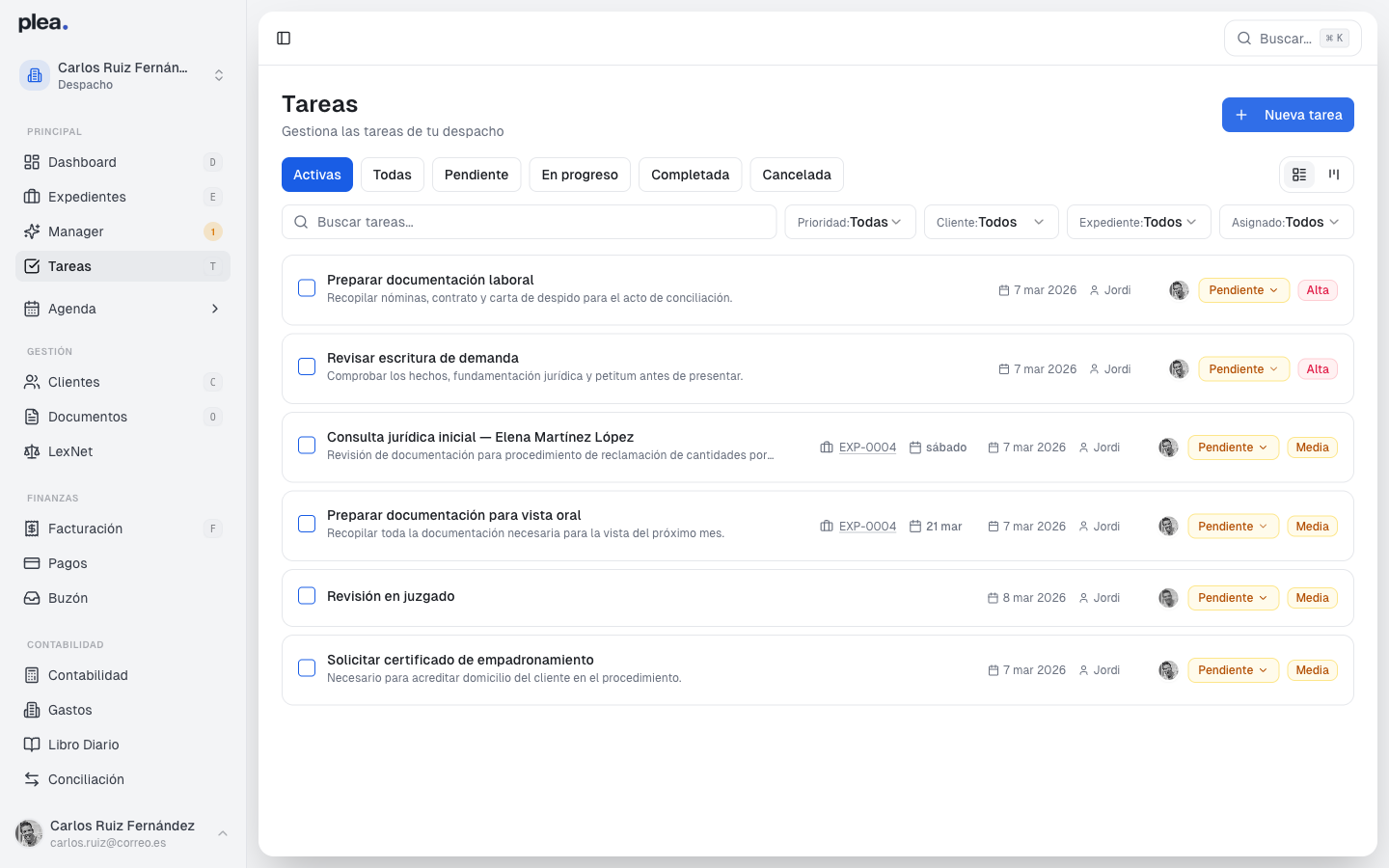
Para comenzar, acceda a la sección de Tareas desde el menú principal ubicado en el lado izquierdo de la pantalla. Aquí podrá ver una lista de todas las tareas actuales, organizadas por estado: Activas, Pendiente, En progreso, Completada y Cancelada.
Paso 2: Crear una nueva tarea
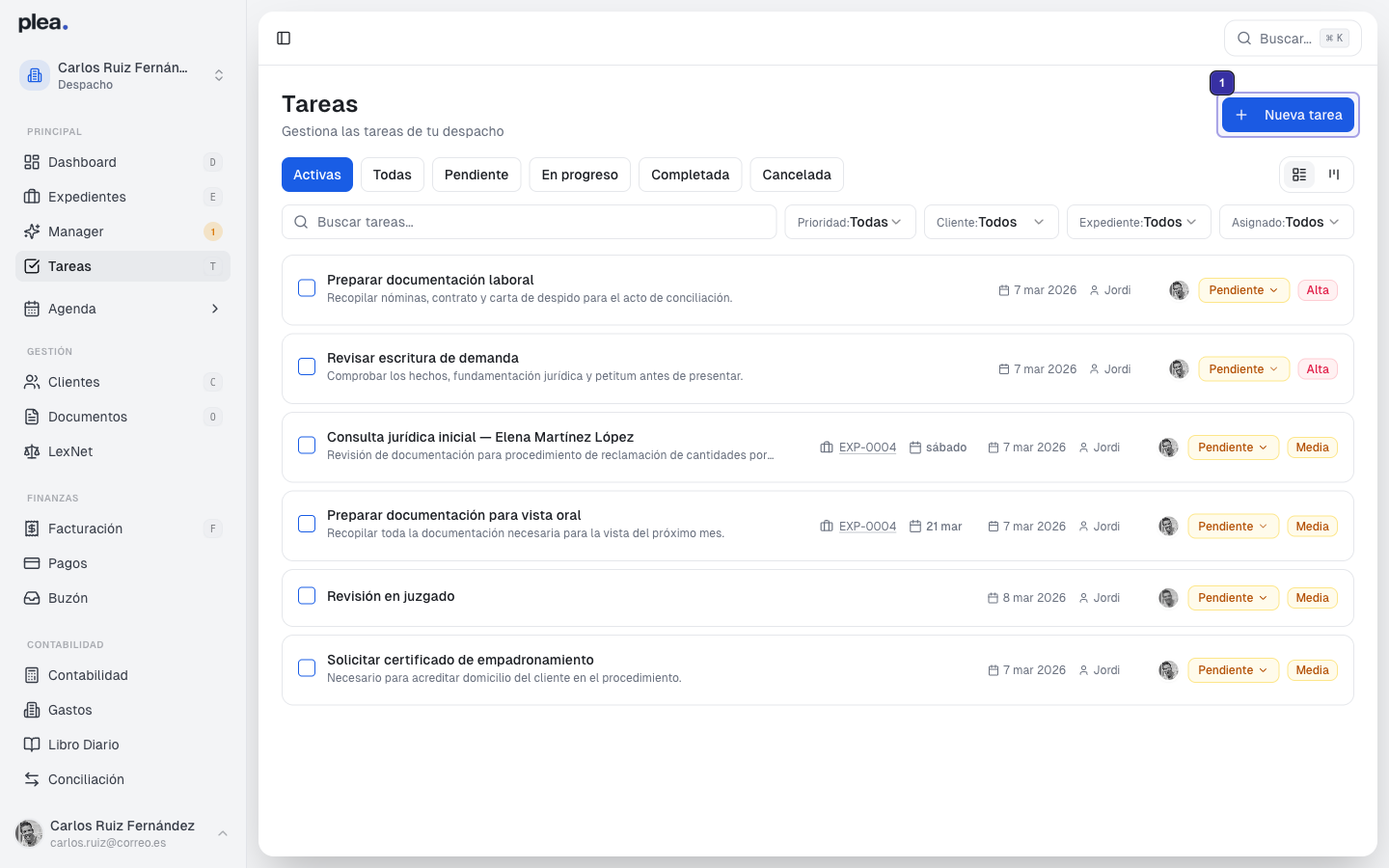
Haga clic en el botón azul + Nueva tarea en la esquina superior derecha para iniciar el proceso de creación de una nueva tarea. Esto abrirá un formulario donde podrá ingresar los detalles de la tarea.
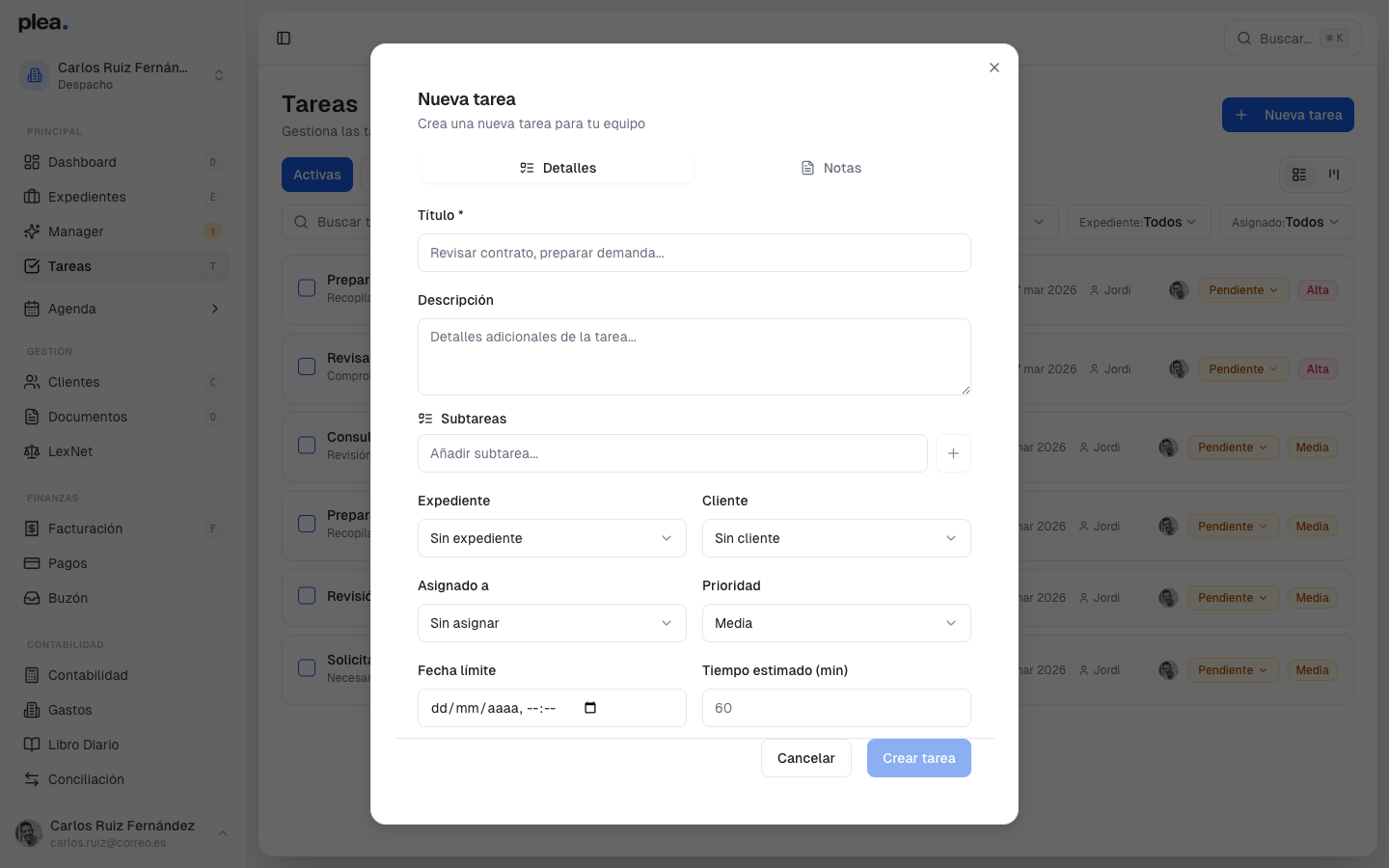
Paso 3: Completar el formulario de tarea
En el formulario de nueva tarea, ingrese la información necesaria:
- Título: Nombre de la tarea.
- Descripción: Detalles adicionales sobre la tarea.
- Subtareas: Añada subtareas si es necesario.
- Expediente: Seleccione el expediente relacionado.
- Cliente: Asocie la tarea a un cliente específico.
- Asignado a: Asigne la tarea a un miembro del equipo.
- Prioridad: Establezca la prioridad de la tarea.
- Fecha límite: Defina una fecha límite para la tarea.
- Tiempo estimado: Indique el tiempo estimado para completar la tarea.
Asegúrese de completar todos los campos obligatorios para evitar errores al crear la tarea.
Paso 4: Añadir notas internas
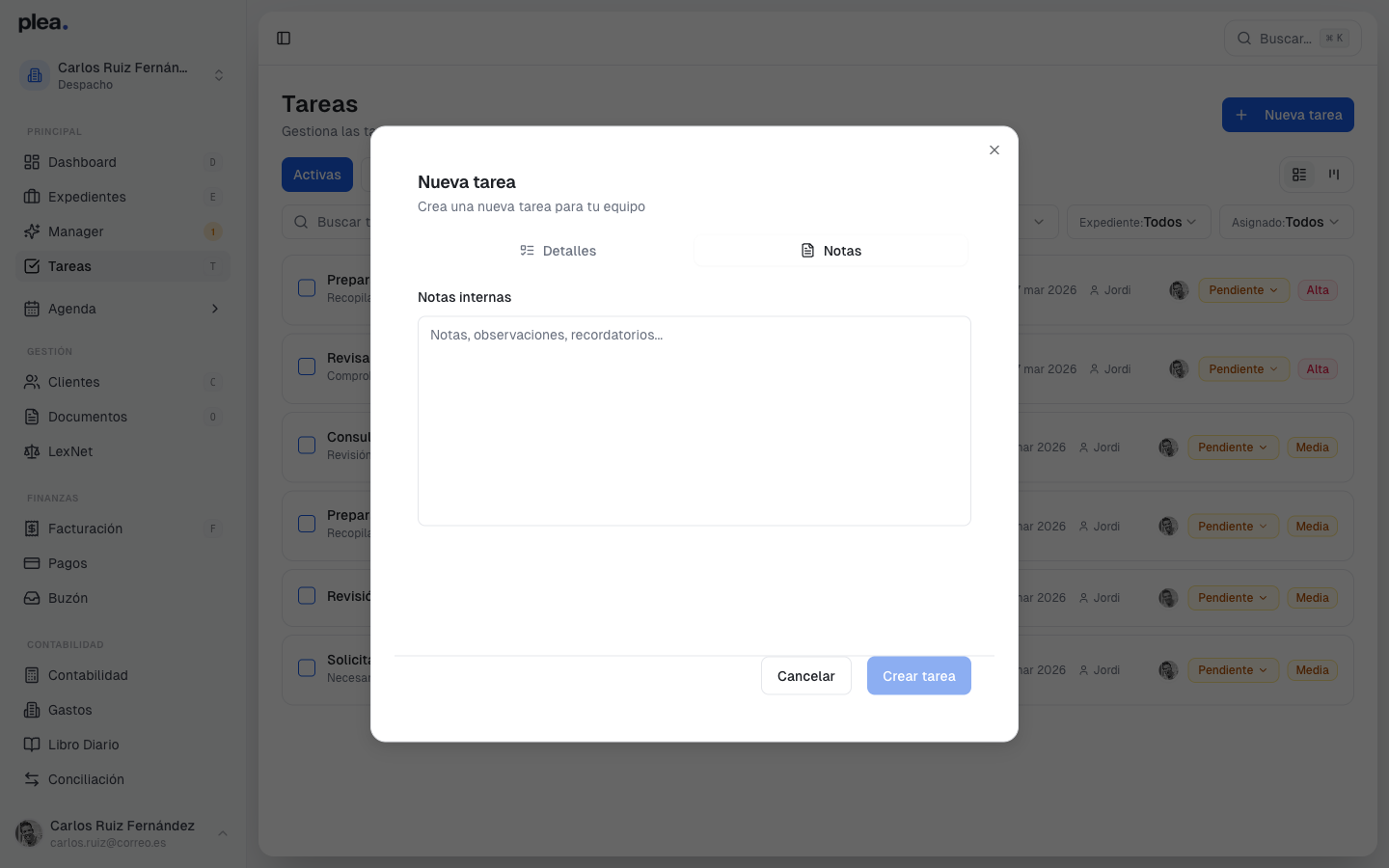
Puede agregar notas internas para proporcionar información adicional o recordatorios sobre la tarea. Haga clic en la pestaña Notas dentro del modal de nueva tarea.
Paso 5: Guardar la tarea
Una vez que haya completado todos los campos necesarios, haga clic en Crear tarea para guardar la nueva tarea en el sistema.
Las tareas creadas se mostrarán automáticamente en la lista de tareas activas.
Preguntas frecuentes
¿Cómo puedo filtrar las tareas por prioridad?
Puede filtrar las tareas por prioridad utilizando el menú desplegable Prioridad: Todas ubicado en la parte superior de la lista de tareas. Seleccione la prioridad deseada para ver solo las tareas correspondientes.
¿Es posible asignar una tarea a varios usuarios?
Actualmente, cada tarea solo puede ser asignada a un único usuario. Sin embargo, puede crear subtareas y asignarlas a diferentes miembros del equipo.
¿Cómo se puede cambiar el estado de una tarea?
Para cambiar el estado de una tarea, haga clic en la tarea deseada y seleccione el nuevo estado desde el menú desplegable de estado dentro del panel de detalles de la tarea.
Recuerde actualizar el estado de las tareas regularmente para mantener un seguimiento preciso.