Expedientes
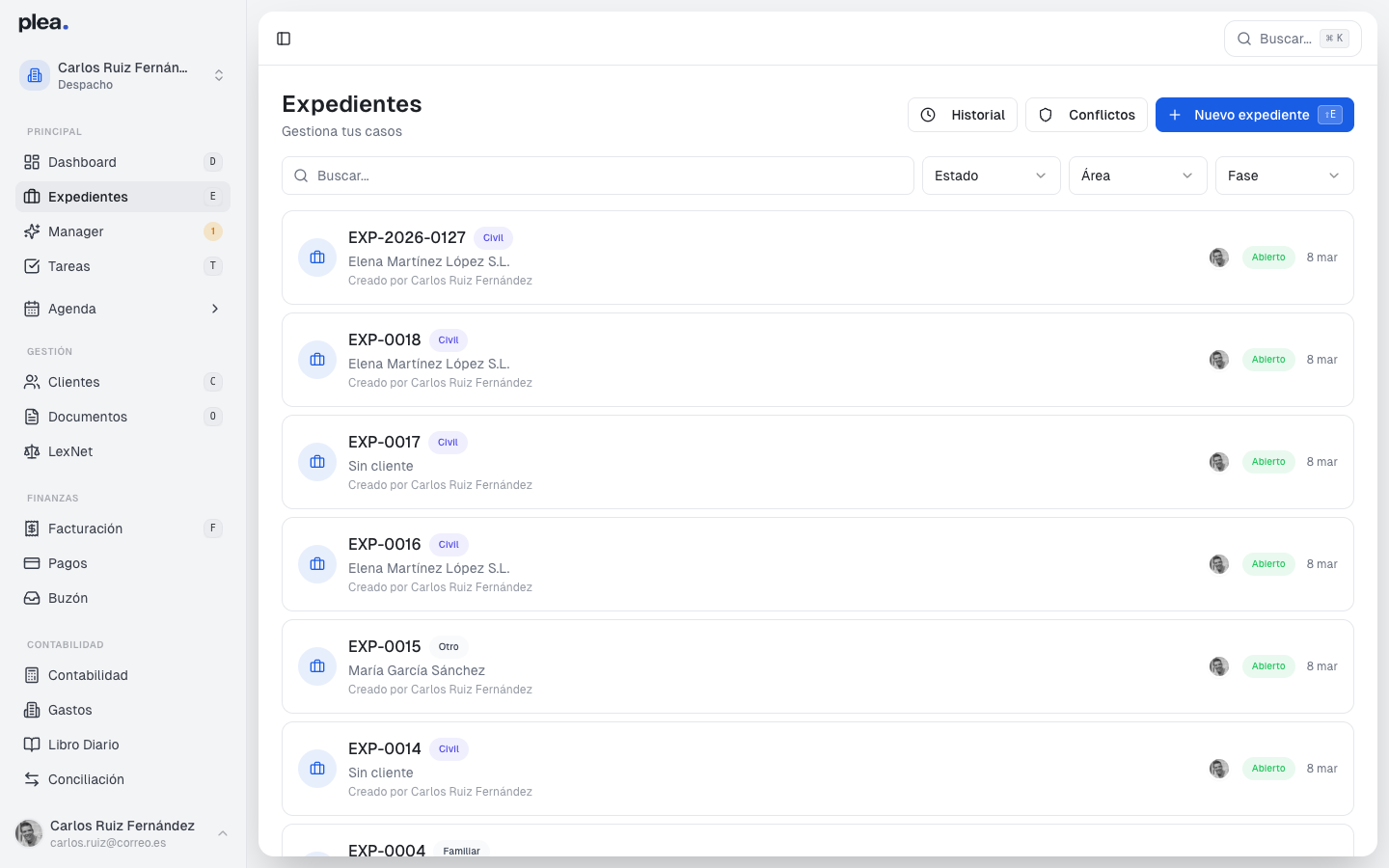
Página de Expedientes
¿Qué es y para qué sirve?
La sección de Expedientes en el software Plea permite a los usuarios gestionar de manera eficiente los casos legales. Esta funcionalidad es esencial para abogados y despachos que necesitan organizar, acceder y actualizar información sobre sus casos de manera centralizada. Desde esta sección, se pueden crear nuevos expedientes, revisar los existentes y gestionar detalles específicos de cada caso, como el área legal, el abogado responsable y los clientes involucrados.
Guía paso a paso
Paso 1: Acceder a la sección de Expedientes
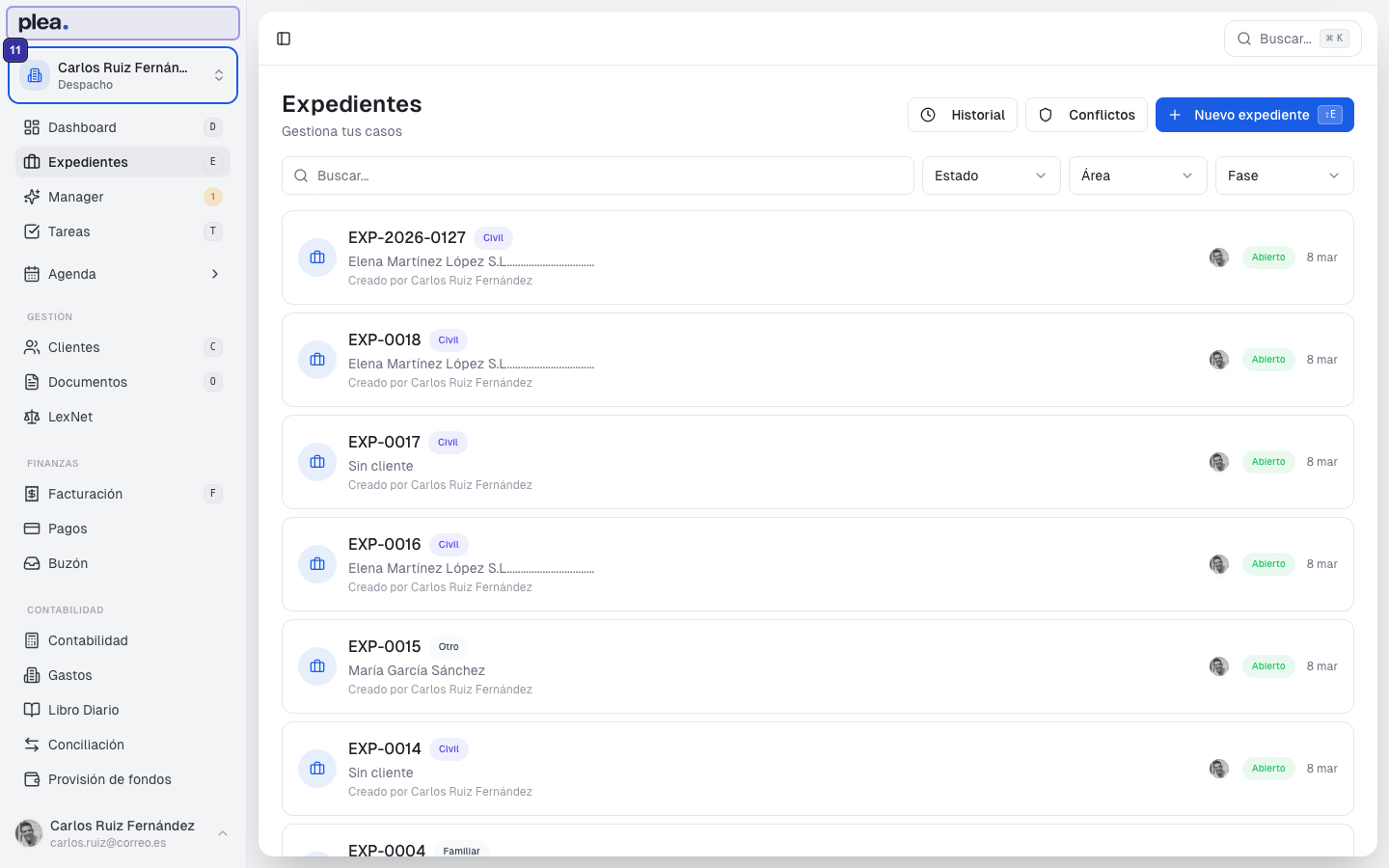
Para comenzar a gestionar tus casos, primero debes acceder a la sección de Expedientes desde el menú principal. Esta sección te proporciona una lista completa de todos los expedientes actuales, junto con detalles como el estado y el área del caso.
Paso 2: Crear un nuevo expediente
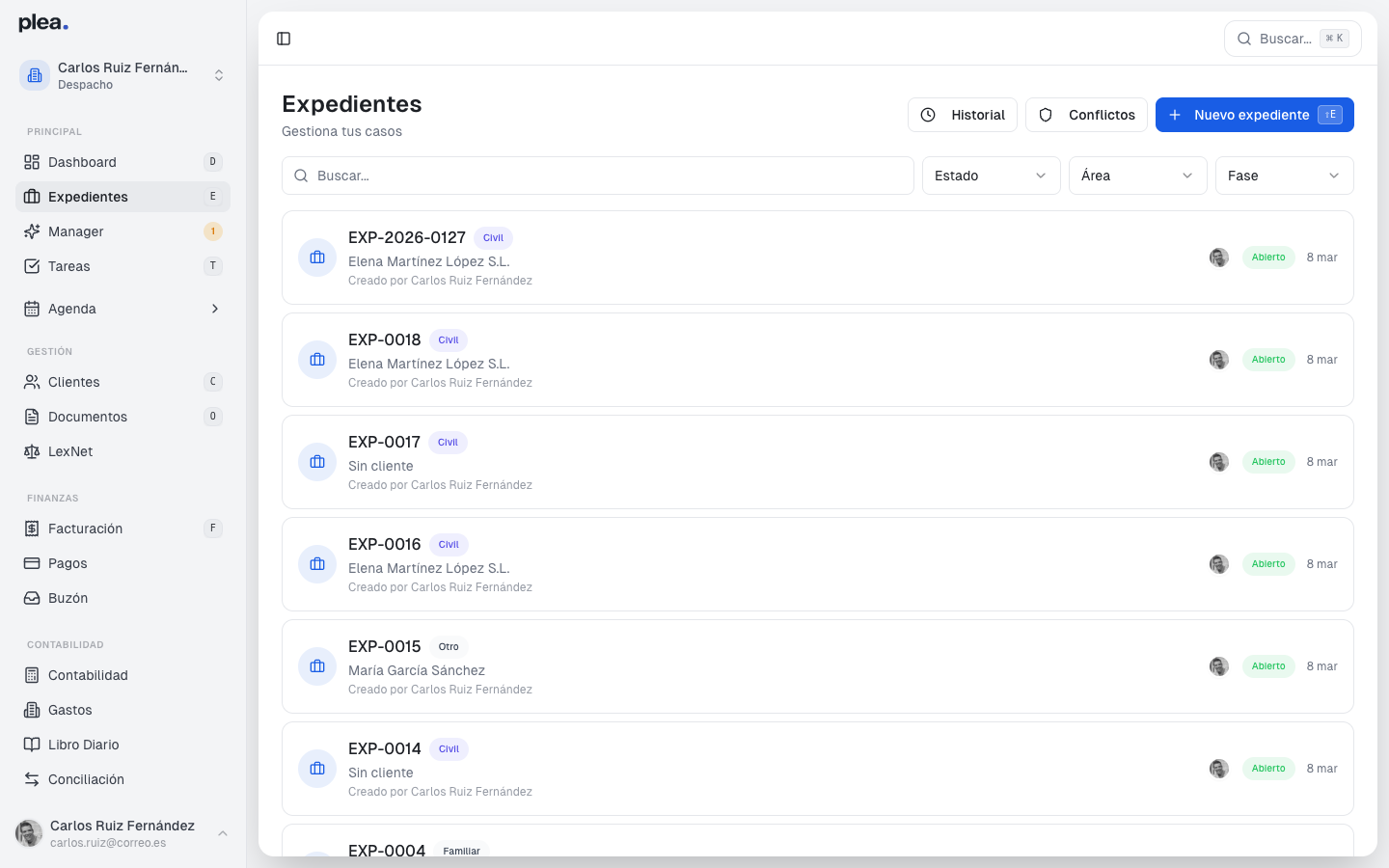
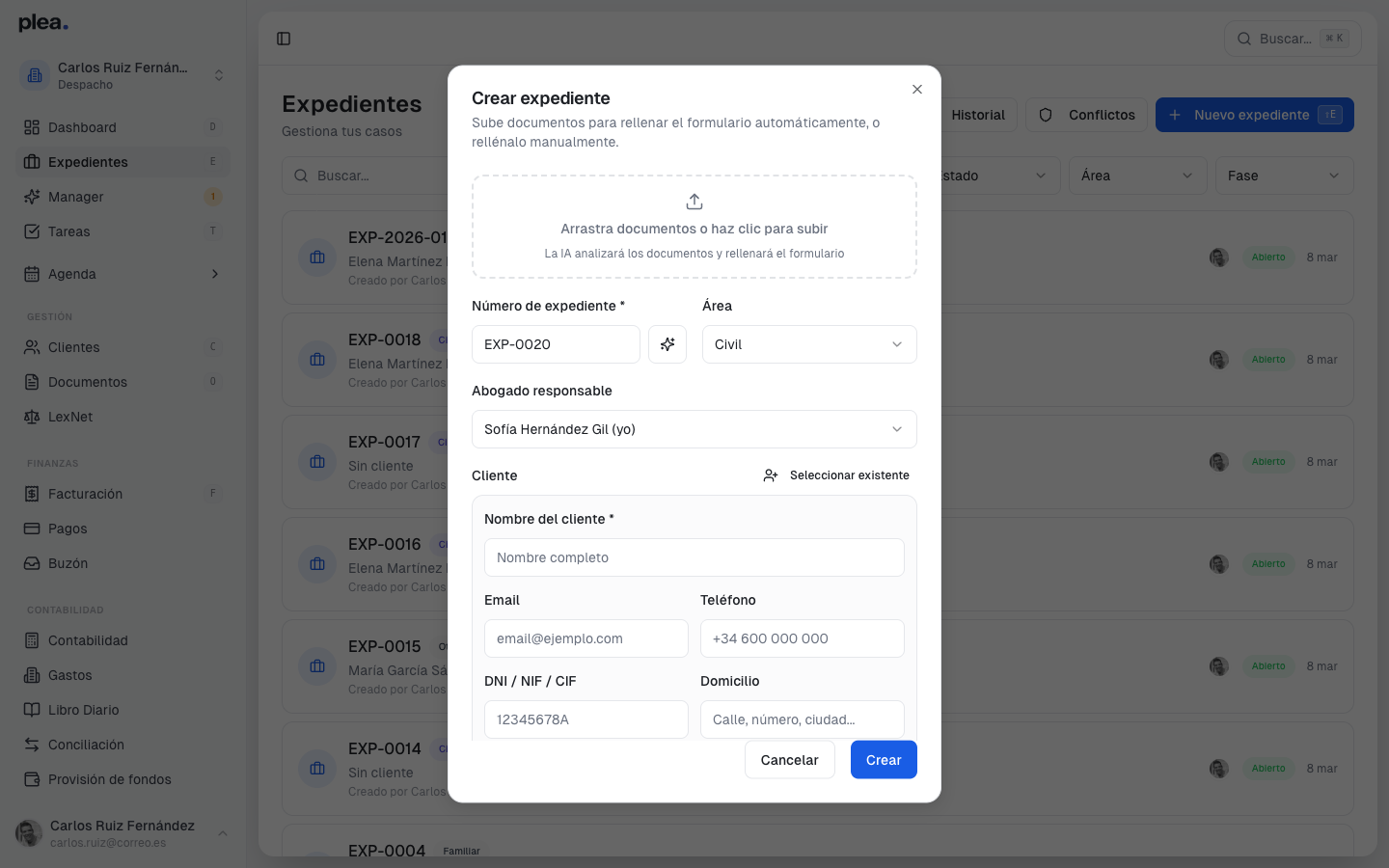
Para crear un nuevo expediente, haz clic en el botón azul + Nuevo expediente ubicado en la esquina superior derecha de la pantalla. Esto abrirá un formulario donde podrás ingresar los detalles del nuevo caso.
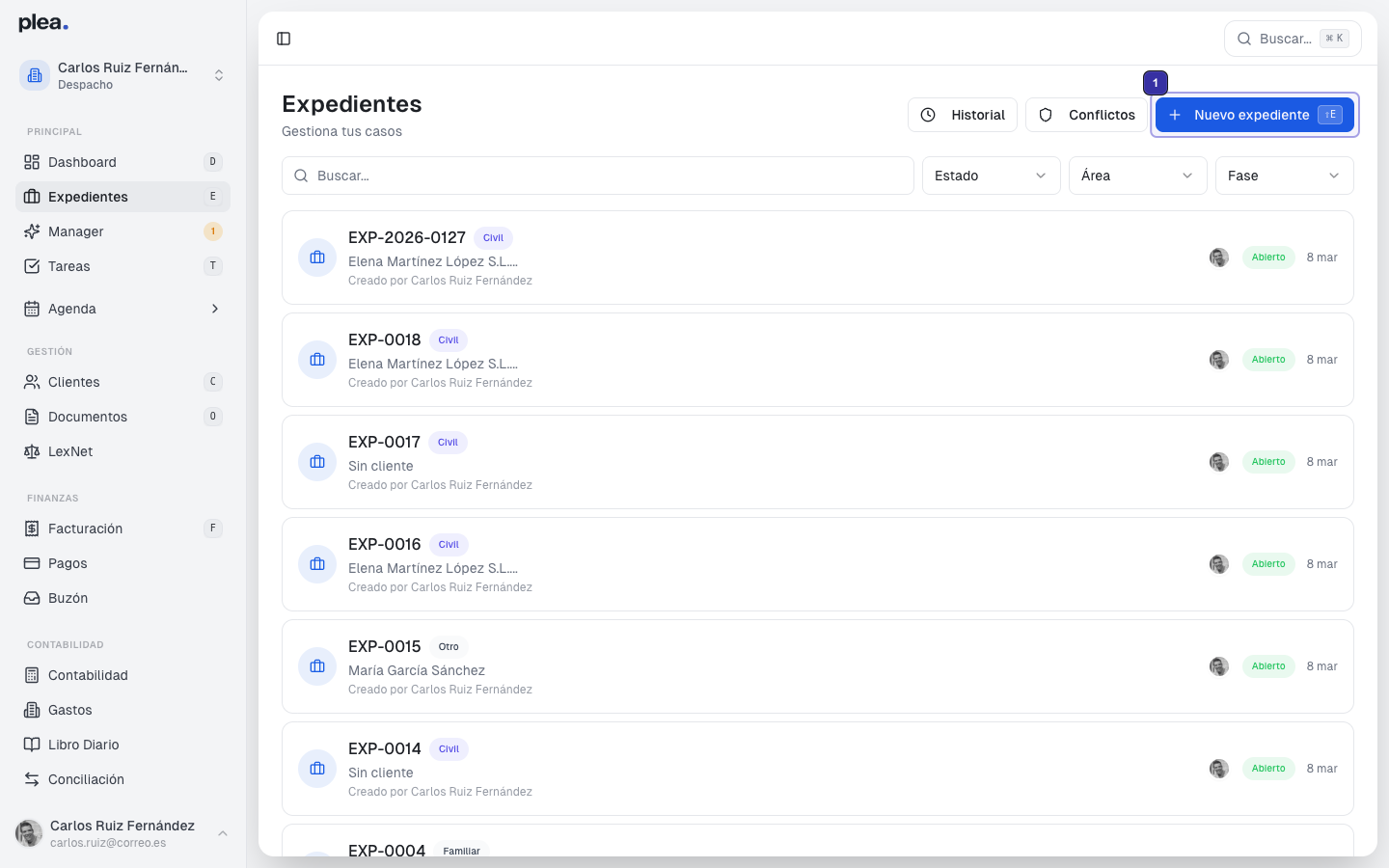
Usa el atajo de teclado ⇧E para abrir rápidamente el formulario de nuevo expediente.
Paso 3: Rellenar el formulario de nuevo expediente
En el formulario de nuevo expediente, deberás completar varios campos obligatorios:
- Número de expediente: Identificador único del caso.
- Área: Selecciona el área legal pertinente.
- Abogado responsable: Elige al abogado encargado del caso.
- Cliente: Busca o crea un nuevo cliente.
- Contrario: Información sobre la parte contraria.
- Procurador: Datos del procurador si aplica.
- Tipo de procedimiento: Detalla el tipo de proceso legal.
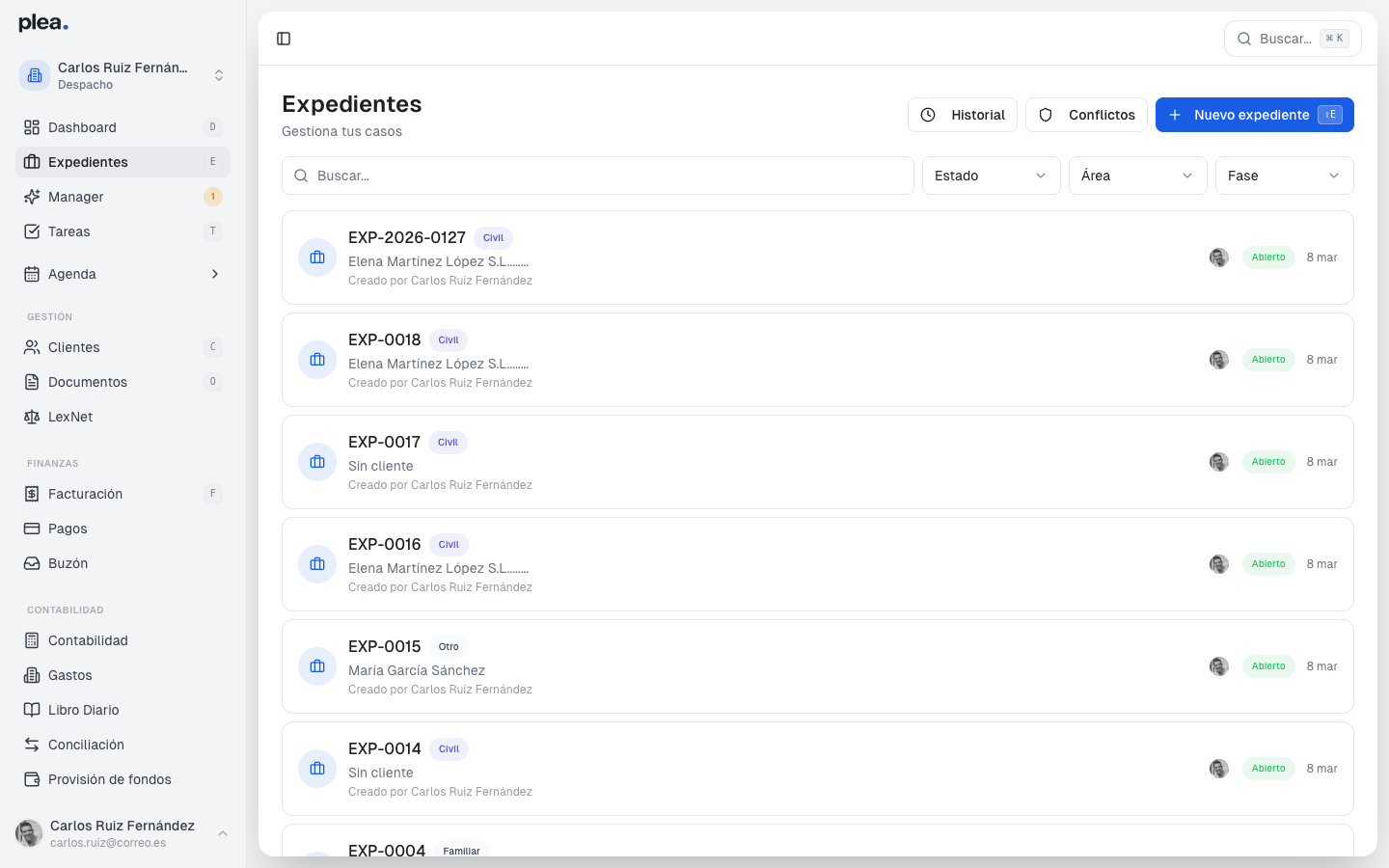
La IA puede analizar documentos subidos para rellenar automáticamente el formulario.
Paso 4: Revisar y confirmar la creación del expediente
Una vez completado el formulario, revisa todos los detalles y haz clic en el botón Crear para finalizar el proceso. Esto añadirá el nuevo expediente a la lista principal.
Preguntas frecuentes
¿Cómo puedo buscar un expediente específico?
Puedes utilizar la barra de búsqueda en la parte superior de la sección de Expedientes para encontrar un caso específico. Simplemente ingresa el número de expediente o el nombre del cliente.
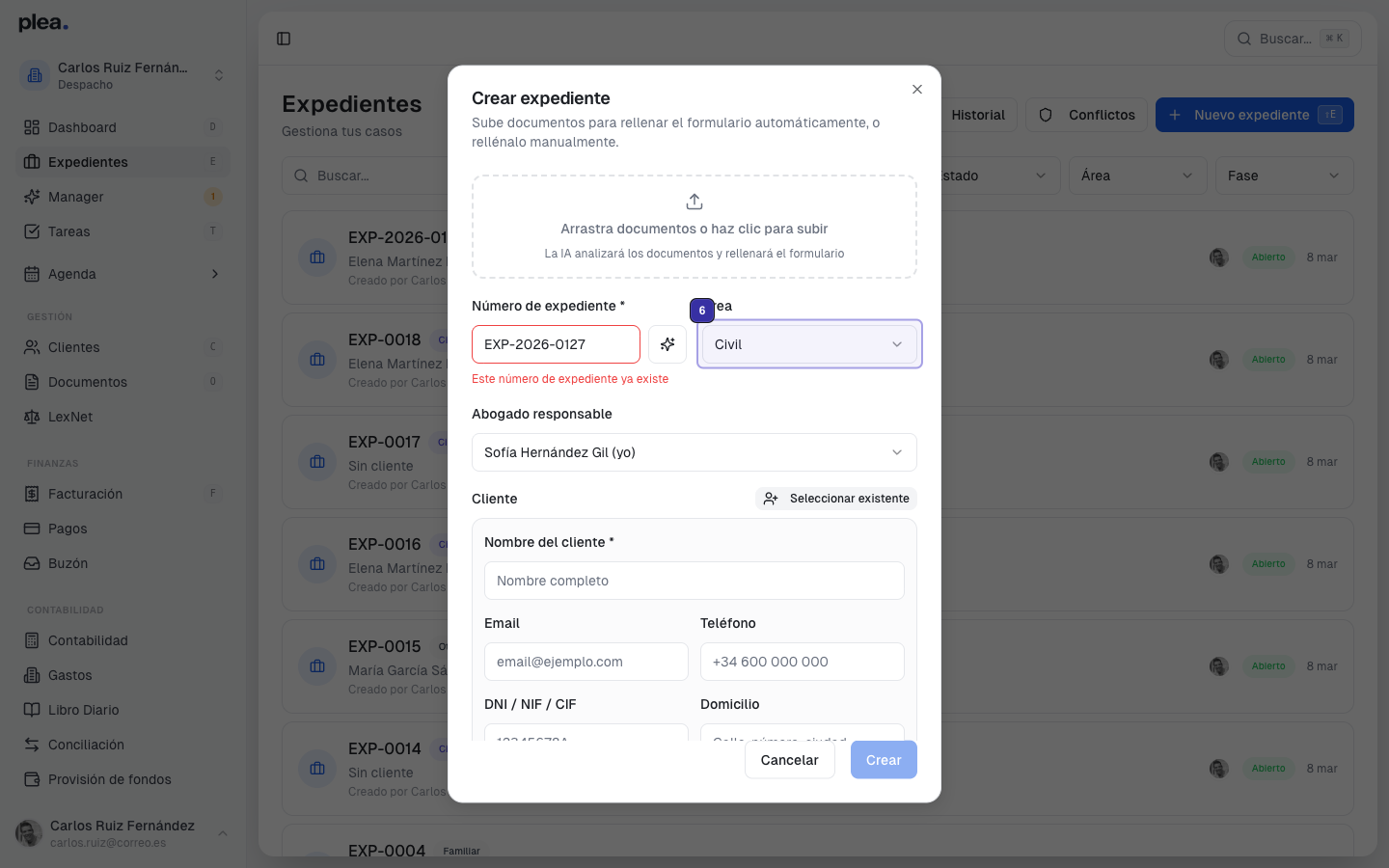
¿Qué hago si el número de expediente ya existe?
Si intentas crear un expediente con un número que ya existe, el sistema te notificará con un mensaje de error. Asegúrate de usar un número único o revisa los expedientes existentes para evitar duplicados.
¿Puedo editar un expediente después de crearlo?
Sí, puedes editar los detalles de un expediente en cualquier momento. Simplemente haz clic en el expediente que deseas modificar y actualiza la información según sea necesario.
Asegúrate de guardar los cambios después de editar un expediente para no perder la información actualizada.