Panel de reservas
Sistema de citas online: panel con próximas reservas, estadísticas, URL pública para que los clientes reserven
¿Qué es y para qué sirve?
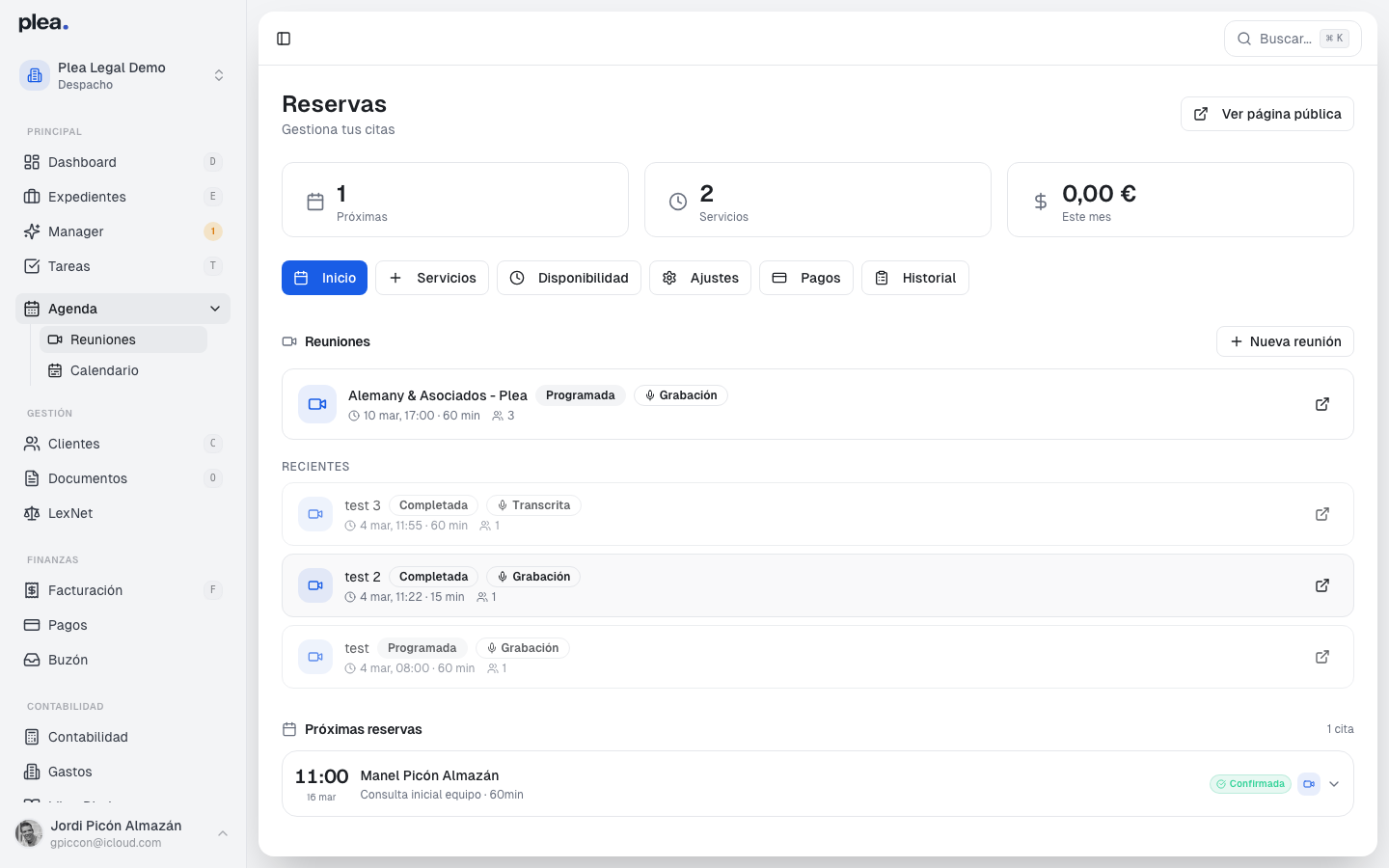
El panel de reservas de Plea es una herramienta esencial para la gestión eficiente de citas en despachos de abogados. Permite a los usuarios ver y administrar sus próximas reuniones, acceder a estadísticas relevantes y compartir una URL pública para que los clientes puedan reservar citas directamente. Esta funcionalidad está diseñada para optimizar el tiempo y mejorar la organización dentro del despacho.
Guía paso a paso
Paso 1: Acceder al panel de reservas
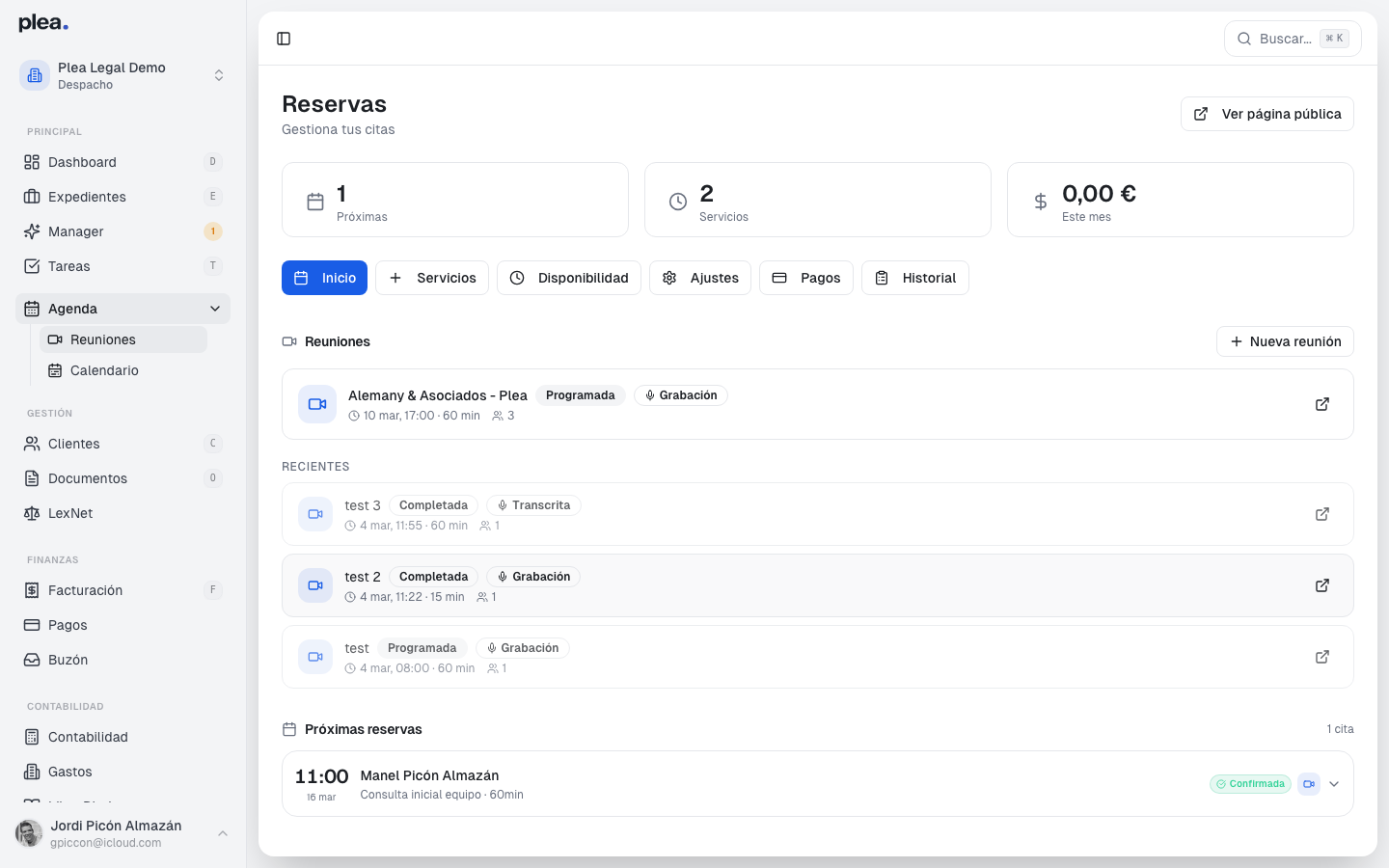
Para acceder al panel de reservas, inicie sesión en su cuenta de Plea y seleccione la opción Agenda en el menú lateral izquierdo. Dentro de la sección de Agenda, haga clic en Reuniones.
Paso 2: Ver página pública
Para compartir su disponibilidad con los clientes, haga clic en el botón Ver página pública ubicado en la parte superior derecha del panel. Esto le permitirá copiar un enlace que puede enviar a sus clientes para que reserven citas directamente.
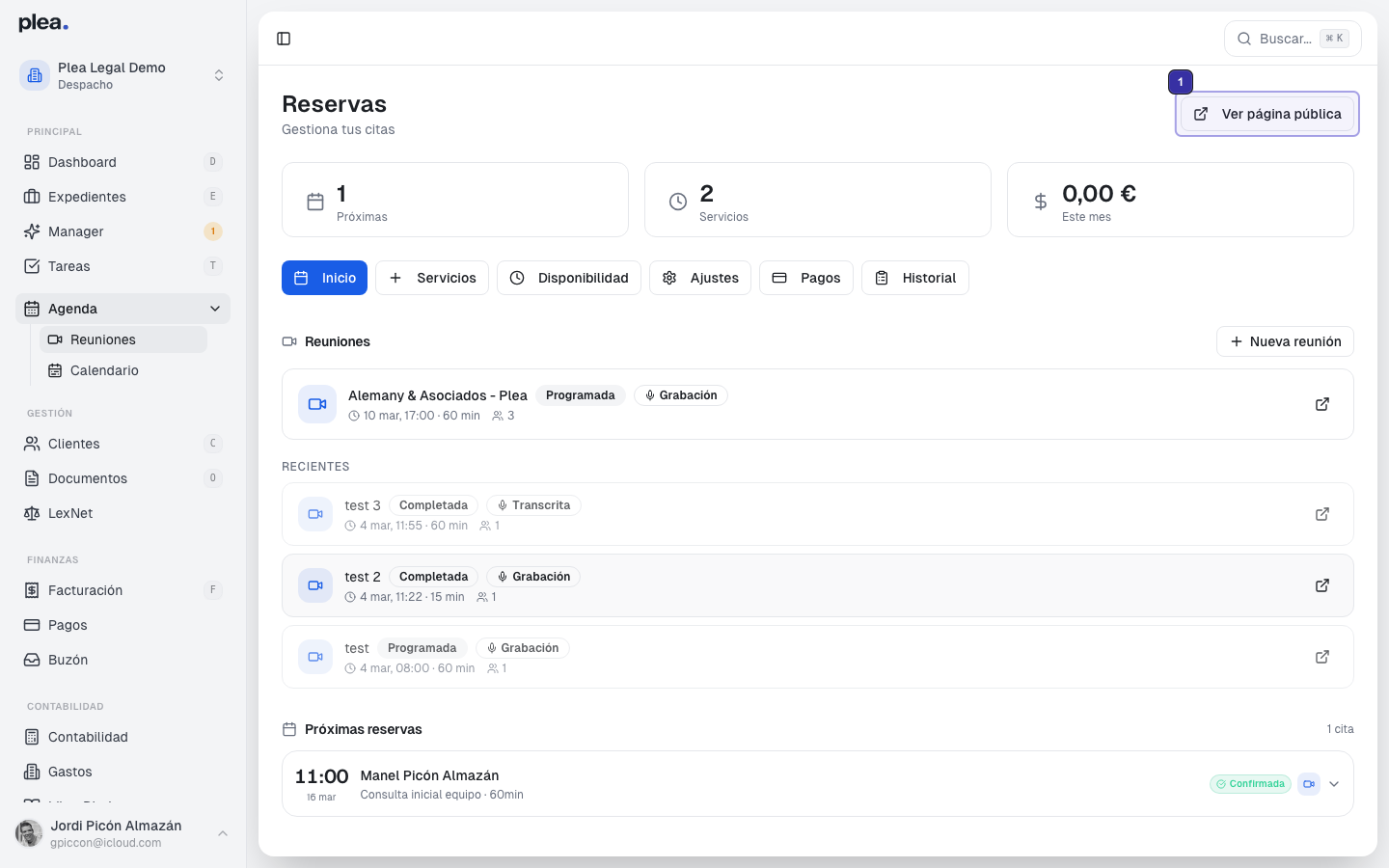
Compartir su página pública facilita a los clientes la reserva de citas sin necesidad de comunicación directa.
Paso 3: Crear una nueva reunión
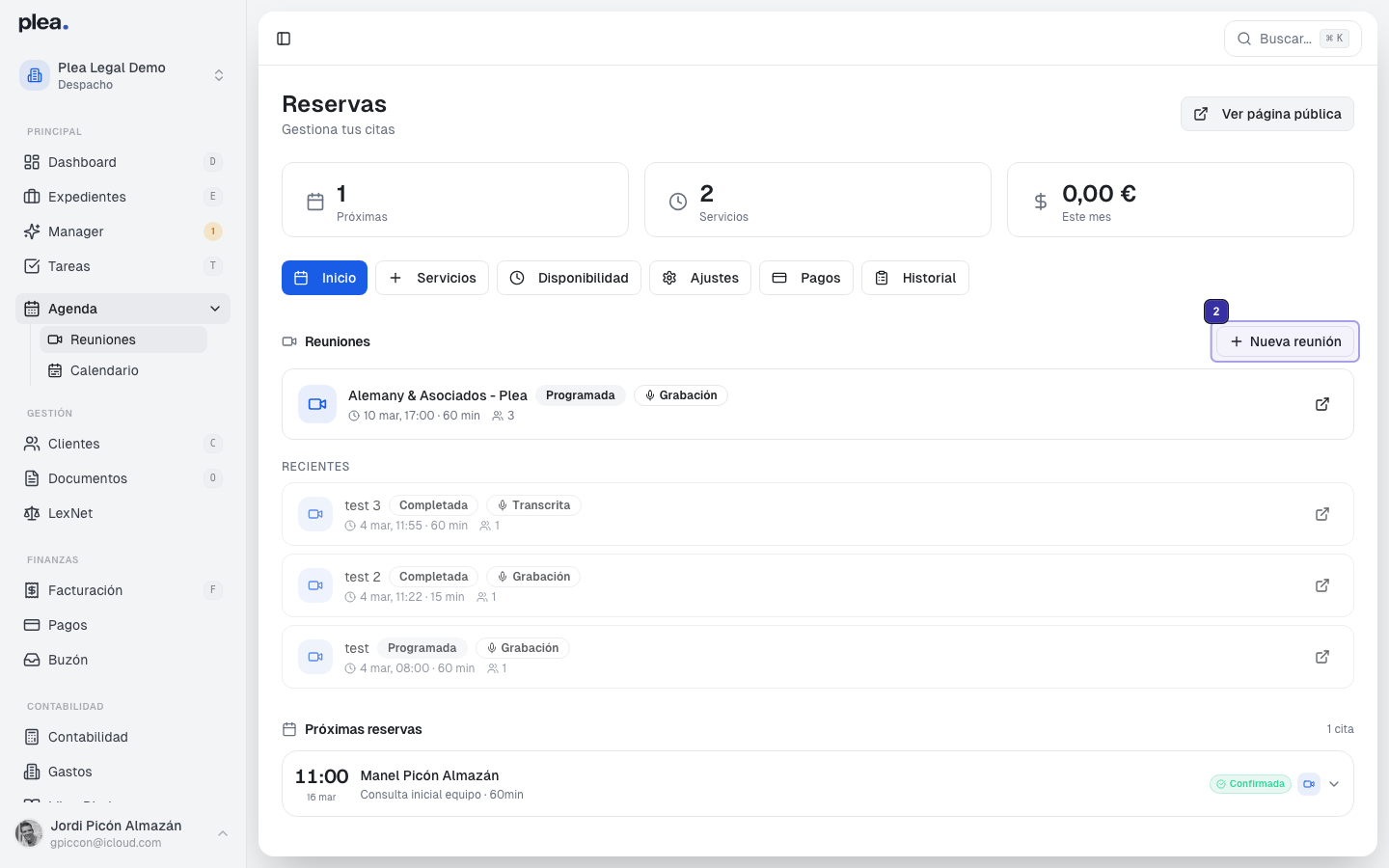
Para programar una nueva reunión, haga clic en el botón + Nueva reunión en la parte superior derecha del panel de reservas. Esto abrirá un formulario donde podrá ingresar los detalles de la reunión.
Paso 4: Completar el formulario de nueva reunión
Complete el formulario de nueva reunión con los detalles necesarios. Los campos incluyen:
- Título de la reunión: Descripción breve de la reunión.
- Fecha: Seleccione la fecha de la reunión.
- Hora: Establezca la hora de inicio.
- Duración: Especifique la duración de la reunión.
- Idioma de transcripción: Seleccione el idioma para la transcripción automática.
- Invitados: Ingrese los correos electrónicos de los participantes.
- Grabar reunión: Active esta opción si desea grabar la reunión.
- Caso asociado: Opcionalmente, vincule la reunión a un caso específico.
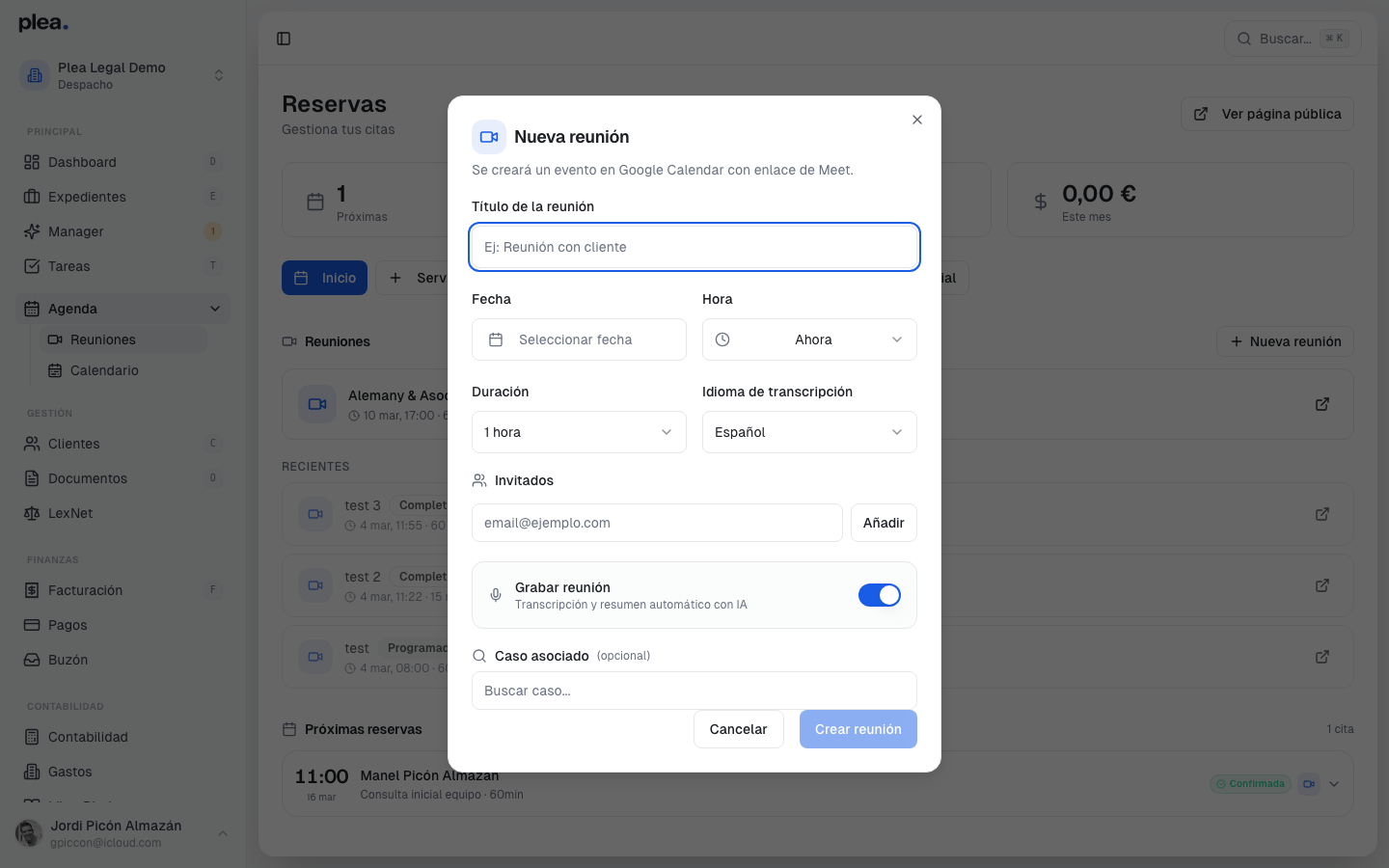
La opción de grabar la reunión permite obtener una transcripción automática con inteligencia artificial.
Preguntas frecuentes
¿Cómo puedo cancelar una reunión?
Para cancelar una reunión, acceda a la lista de reuniones programadas, seleccione la reunión que desea cancelar y haga clic en el icono de edición. Desde allí, podrá cancelar la reunión.
¿Puedo modificar una reunión después de haberla creado?
Sí, puede modificar los detalles de una reunión en cualquier momento accediendo a la lista de reuniones y seleccionando la reunión que desea editar.
¿Qué sucede si un cliente reserva una cita a través de la página pública?
Cuando un cliente reserva una cita a través de la página pública, la reunión se añadirá automáticamente a su panel de reservas y recibirá una notificación por correo electrónico.
Asegúrese de mantener su disponibilidad actualizada para evitar conflictos de horario.
Last updated today