Ajustes de reservas
Configuración general: URL pública, integraciones Google Calendar/CalDAV/Stripe, notificaciones automáticas
¿Qué es y para qué sirve?
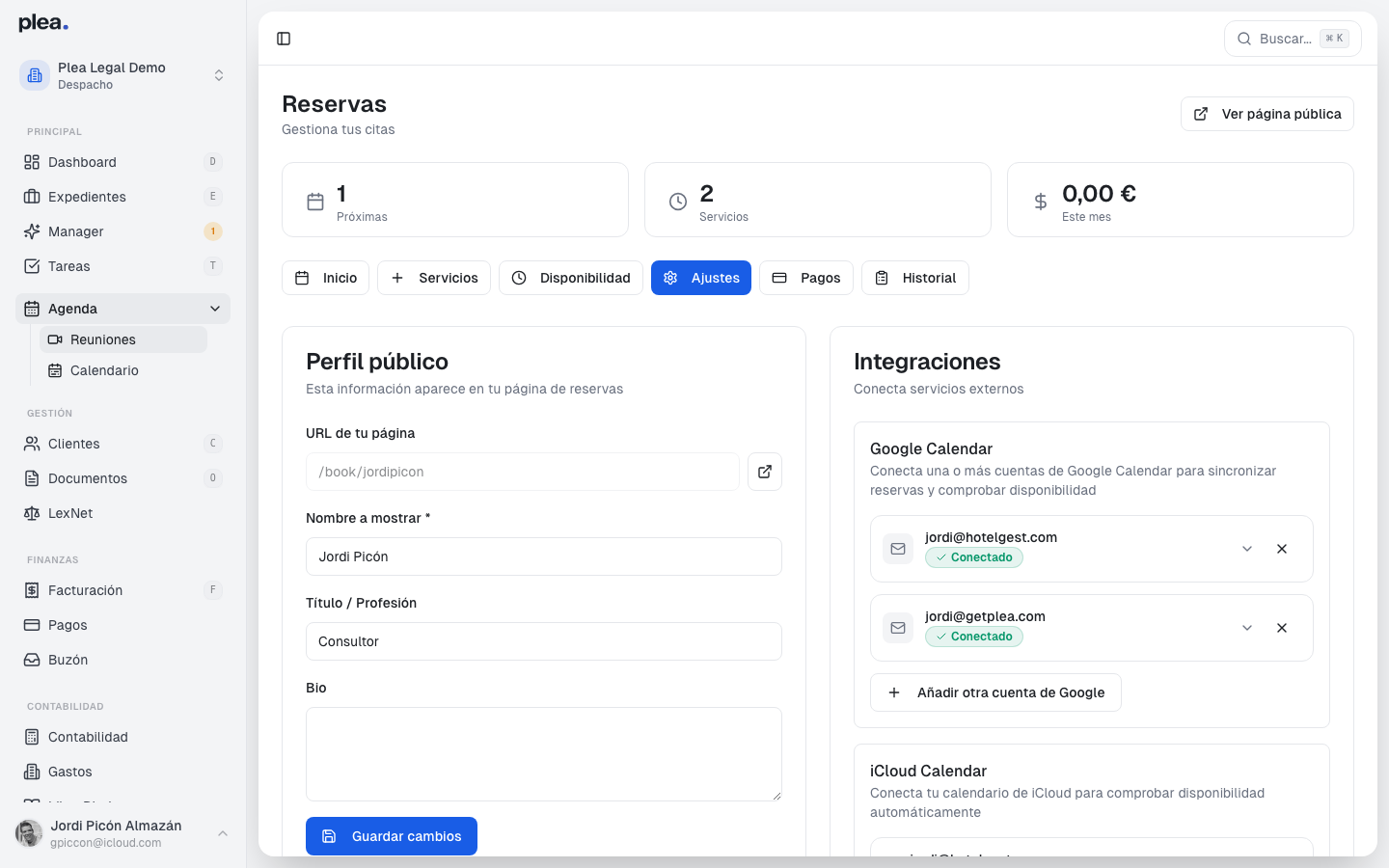
La sección de ajustes de reservas en Plea permite a los despachos de abogados gestionar y personalizar la forma en que sus clientes reservan citas. Aquí, los usuarios pueden configurar la URL pública de su página de reservas, integrar calendarios externos como Google Calendar, iCloud Calendar, y configurar notificaciones automáticas. Esta funcionalidad es esencial para mantener una agenda organizada y sincronizada, facilitando la gestión de citas y la disponibilidad de los abogados.
Guía paso a paso
Paso 1: Acceder a la sección de ajustes de reservas
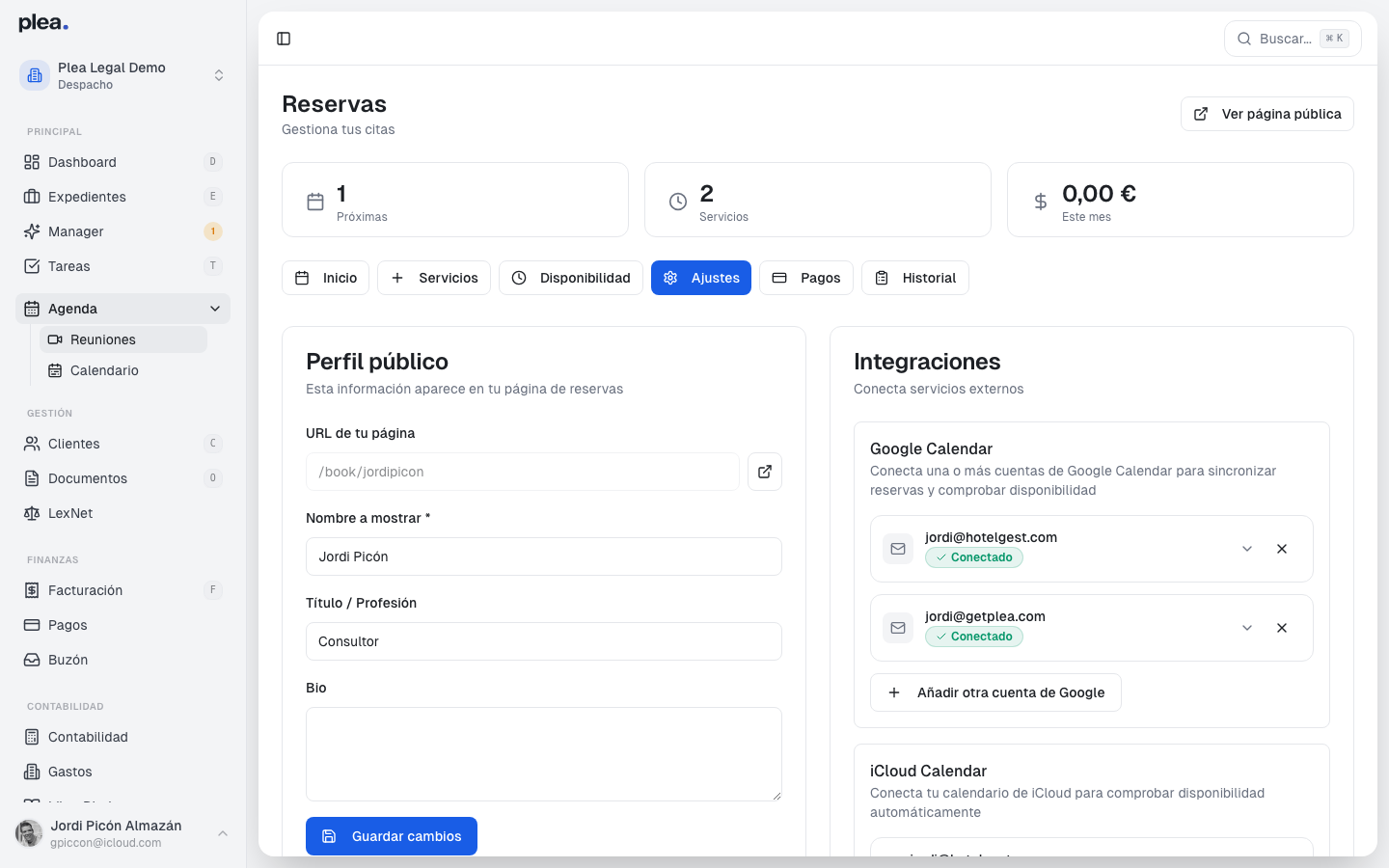
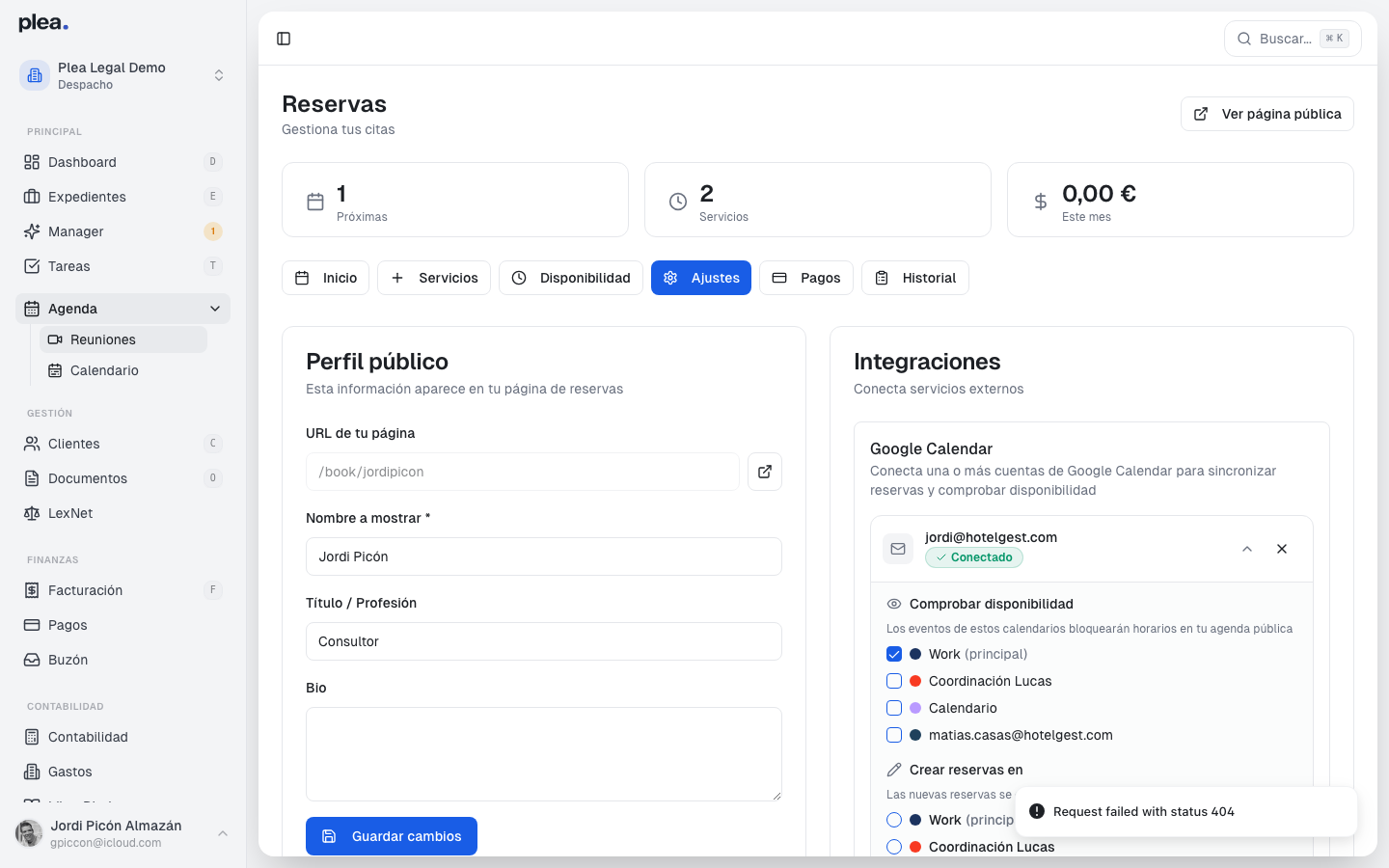
Para comenzar, navegue a la sección de "Agenda" en el menú lateral izquierdo y seleccione "Ajustes". Aquí encontrará la página principal de configuración de reservas.
Paso 2: Configurar el perfil público
En la sección "Perfil público", puede personalizar la información que aparecerá en su página de reservas. Complete los campos obligatorios como "Nombre a mostrar" y "Título / Profesión". También puede añadir una breve biografía.
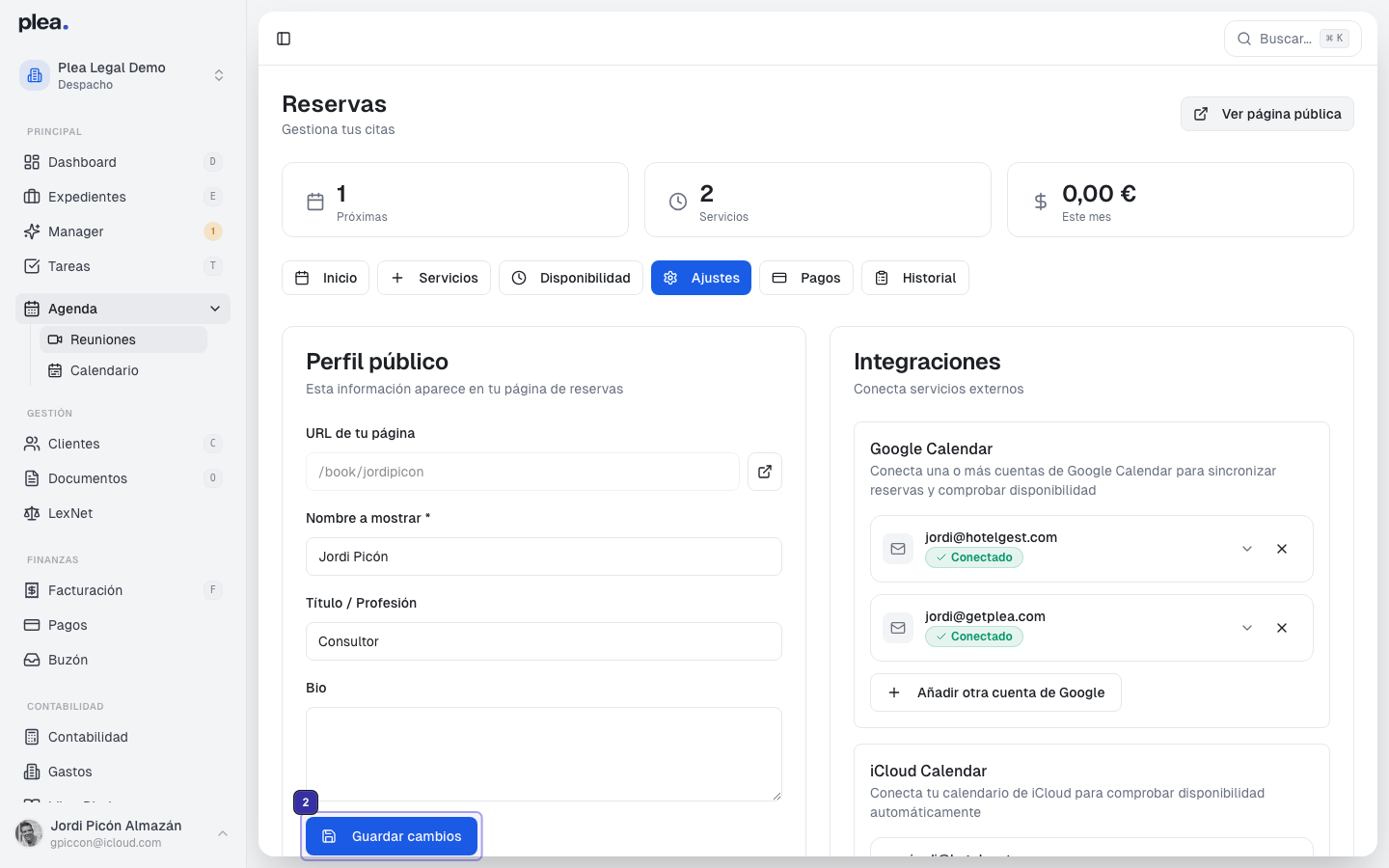
Asegúrese de que la información proporcionada sea precisa y profesional para causar una buena impresión a sus clientes.
Paso 3: Integrar Google Calendar
Para sincronizar su disponibilidad con Google Calendar, haga clic en el botón "Conectado" junto a su dirección de correo electrónico. Esto le permitirá gestionar sus citas directamente desde su calendario.
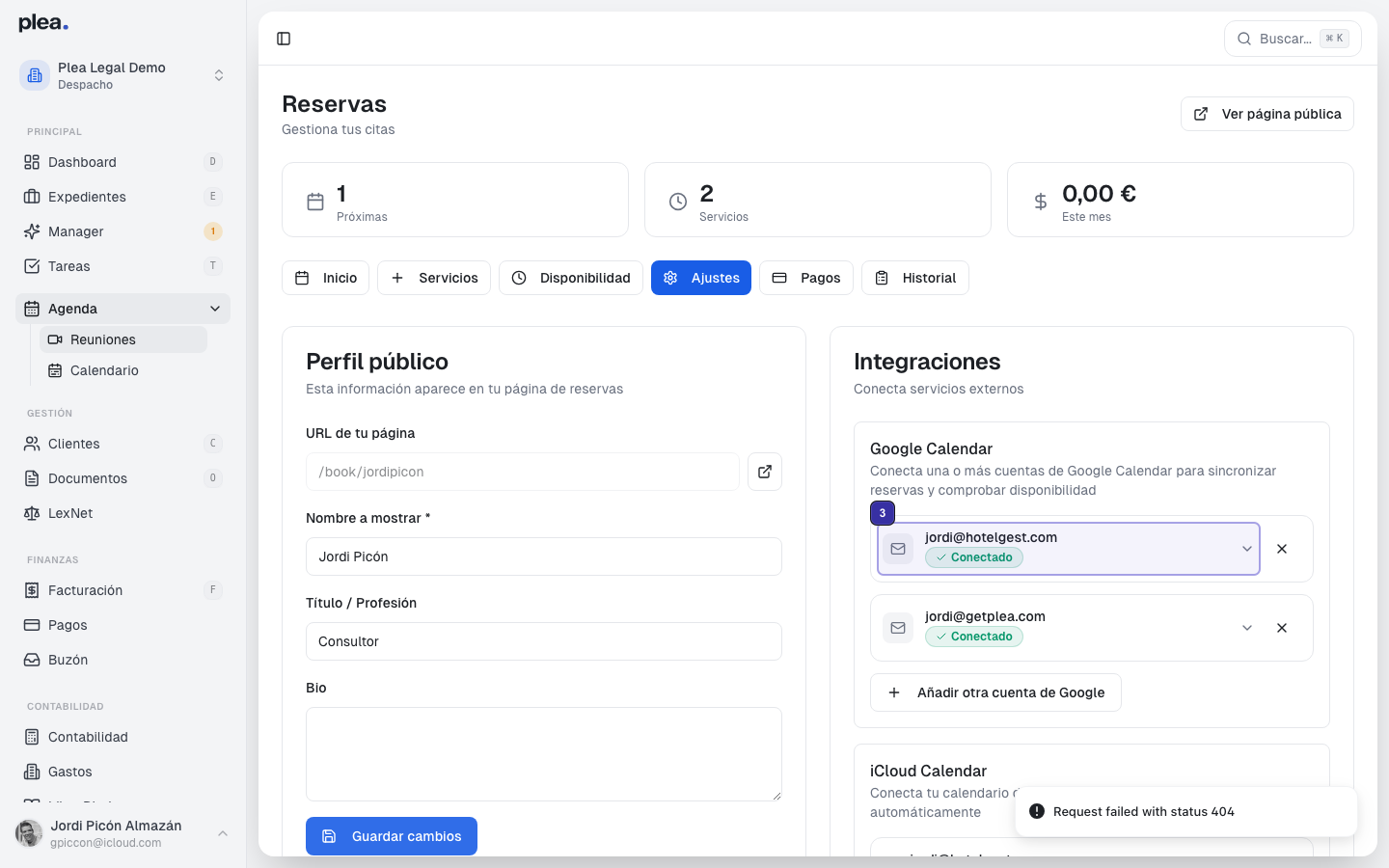
Puede añadir múltiples cuentas de Google para gestionar diferentes calendarios.
Paso 4: Añadir otra cuenta de Google
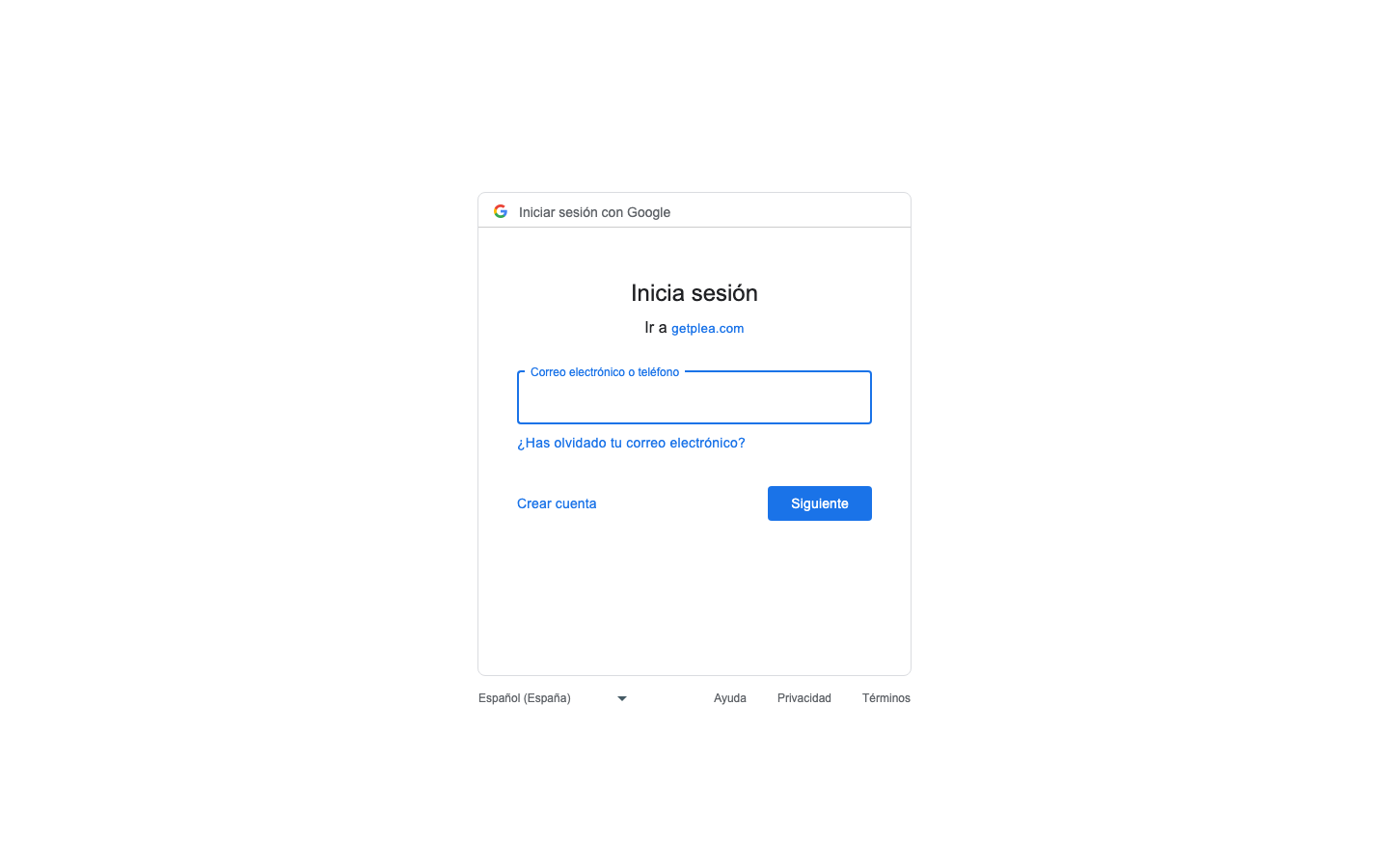
Si desea añadir otra cuenta de Google, haga clic en "Añadir otra cuenta de Google". Esto abrirá una nueva ventana donde podrá iniciar sesión con sus credenciales de Google.
Paso 5: Configurar disponibilidad y reservas
Seleccione los calendarios que desea utilizar para comprobar disponibilidad y crear reservas. Esto asegurará que las citas no se superpongan con otros eventos importantes.
Preguntas frecuentes
¿Cómo puedo cambiar la URL pública de mi página de reservas?
Para cambiar la URL pública, vaya a la sección "Perfil público" y edite el campo "URL de tu página". Recuerde guardar los cambios después de realizar cualquier modificación.
¿Qué sucede si no puedo conectar mi Google Calendar?
Si experimenta problemas al conectar su Google Calendar, asegúrese de que su cuenta de Google esté correctamente configurada y que haya otorgado los permisos necesarios para la integración. Si el problema persiste, consulte el soporte técnico de Plea.
¿Puedo integrar otros tipos de calendarios?
Sí, además de Google Calendar, Plea permite la integración con iCloud Calendar y otros servicios compatibles con CalDAV. Asegúrese de seguir las instrucciones específicas para cada tipo de integración.
Recuerde revisar regularmente sus integraciones para asegurarse de que estén funcionando correctamente y que su disponibilidad esté siempre actualizada.
Last updated today