Servicios de reserva
Configuración de servicios reservables: nombre, duración, precio, ubicación, política de cancelación, preguntas personalizadas
¿Qué es y para qué sirve?
La sección de Servicios de Reserva en Plea permite a los despachos de abogados gestionar eficientemente sus servicios reservables. Esta funcionalidad es esencial para organizar citas con clientes, definir la duración, ubicación y precio de los servicios, así como establecer políticas de cancelación. Al utilizar esta herramienta, los despachos pueden optimizar su tiempo y recursos, asegurando una experiencia fluida tanto para el personal como para los clientes.
Guía paso a paso
Paso 1: Acceder a la sección de servicios
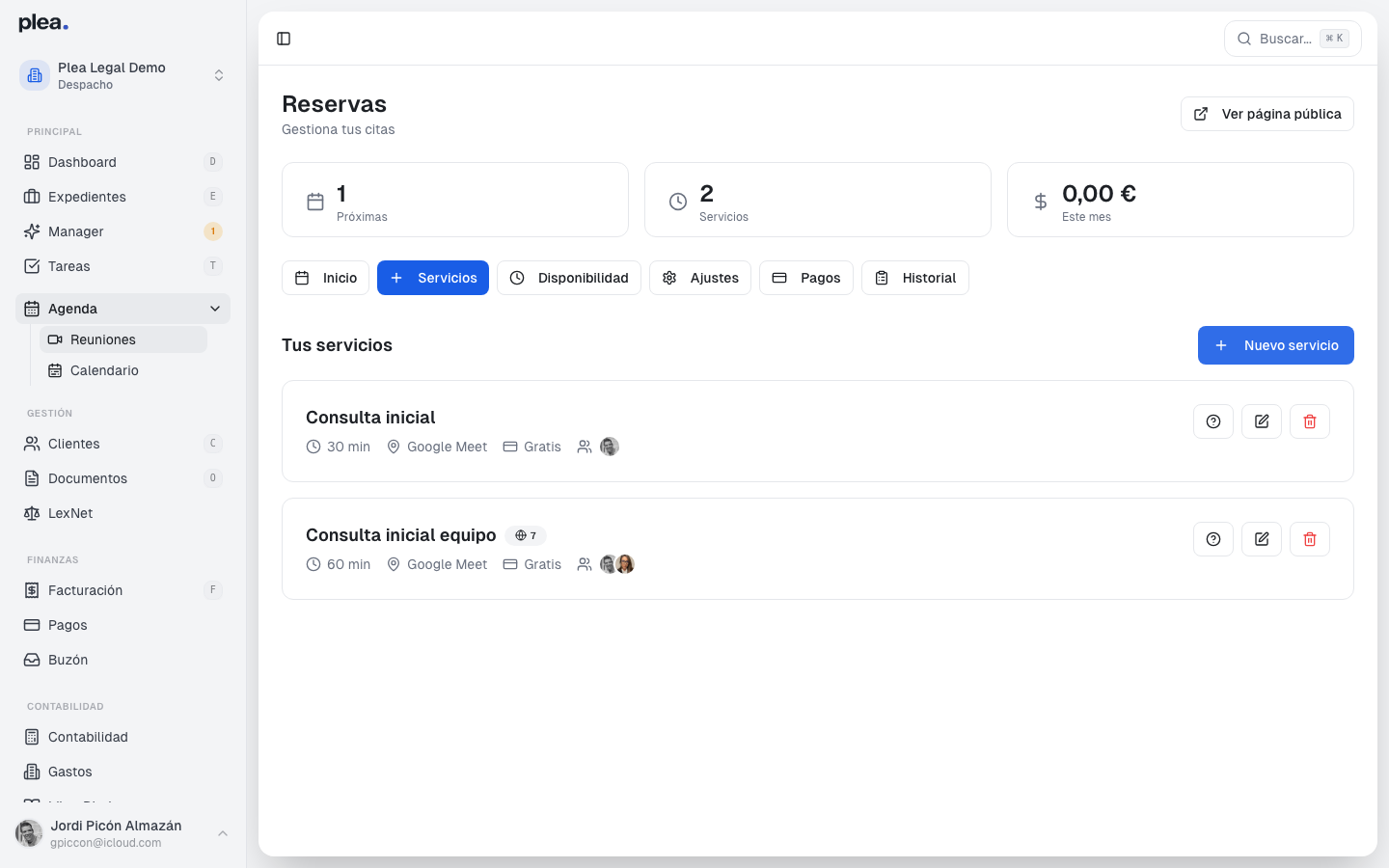
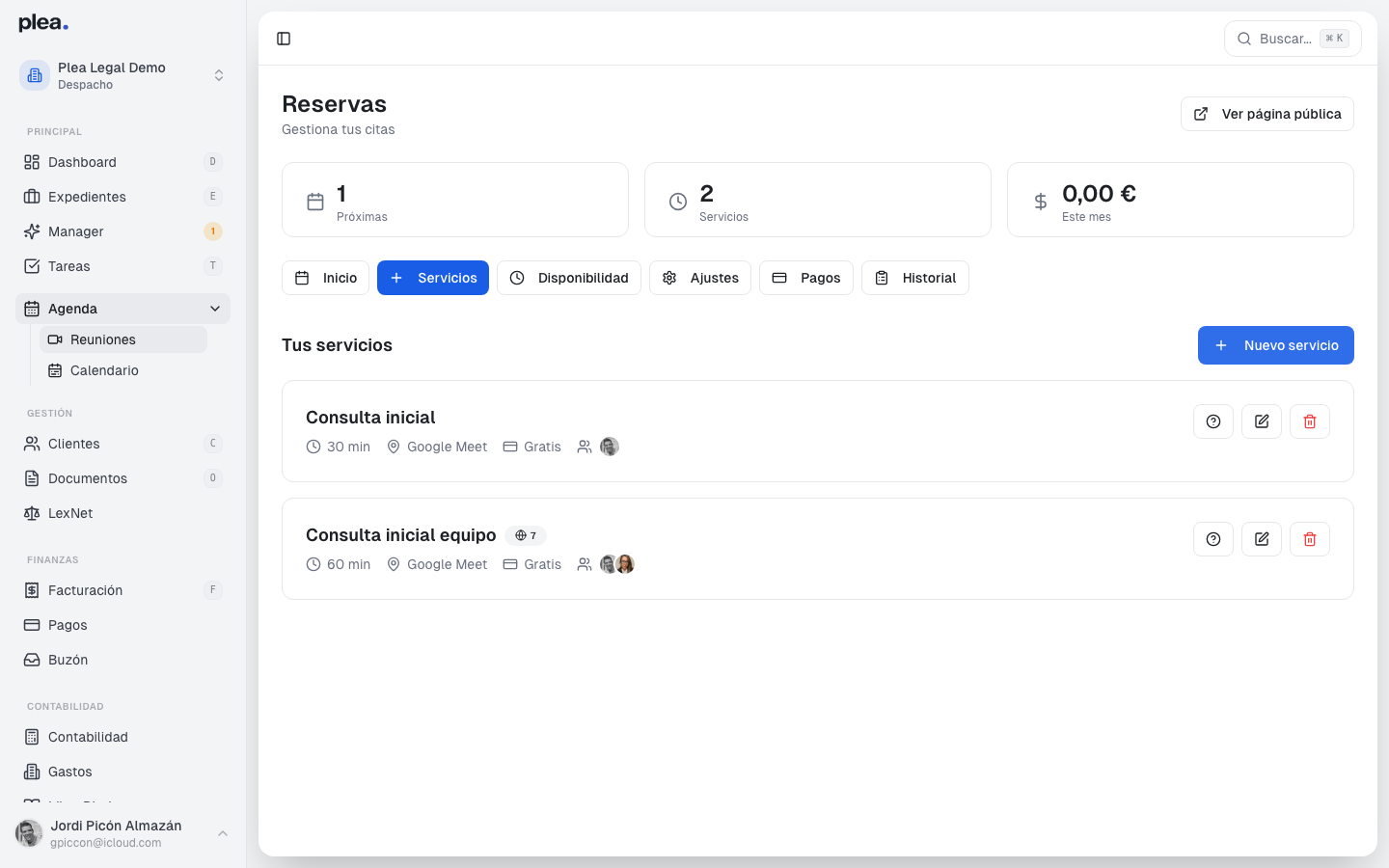
Para comenzar, navegue a la sección Agenda en el menú lateral y seleccione Reuniones. Aquí encontrará la opción Servicios.
Paso 2: Crear un nuevo servicio
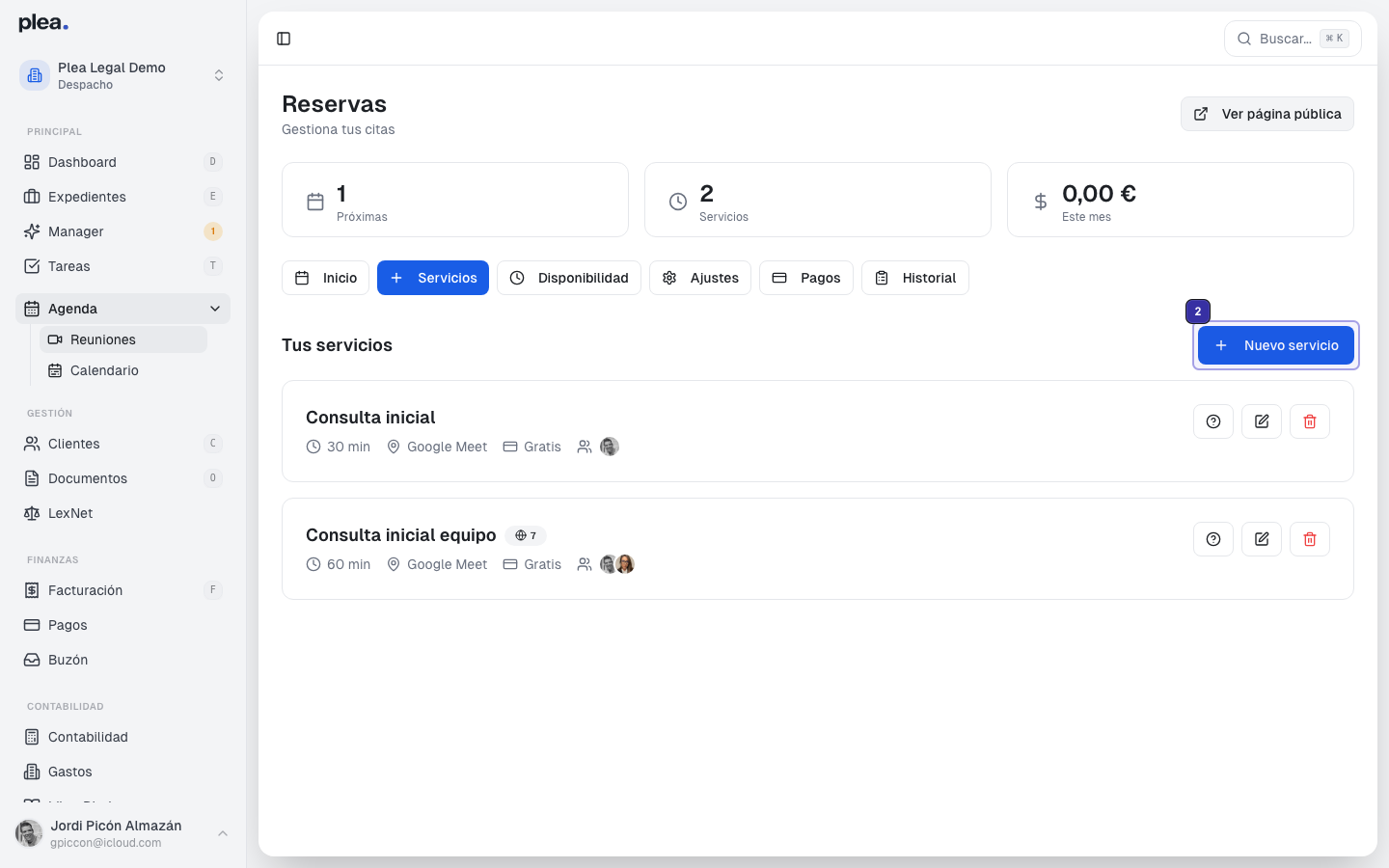
Haga clic en el botón azul + Nuevo servicio para abrir el formulario de creación de servicios.
Paso 3: Configurar el servicio
Rellene los detalles del servicio en el formulario. Incluya el nombre, duración, ubicación y descripción del servicio. Seleccione los miembros del equipo que atenderán el servicio.
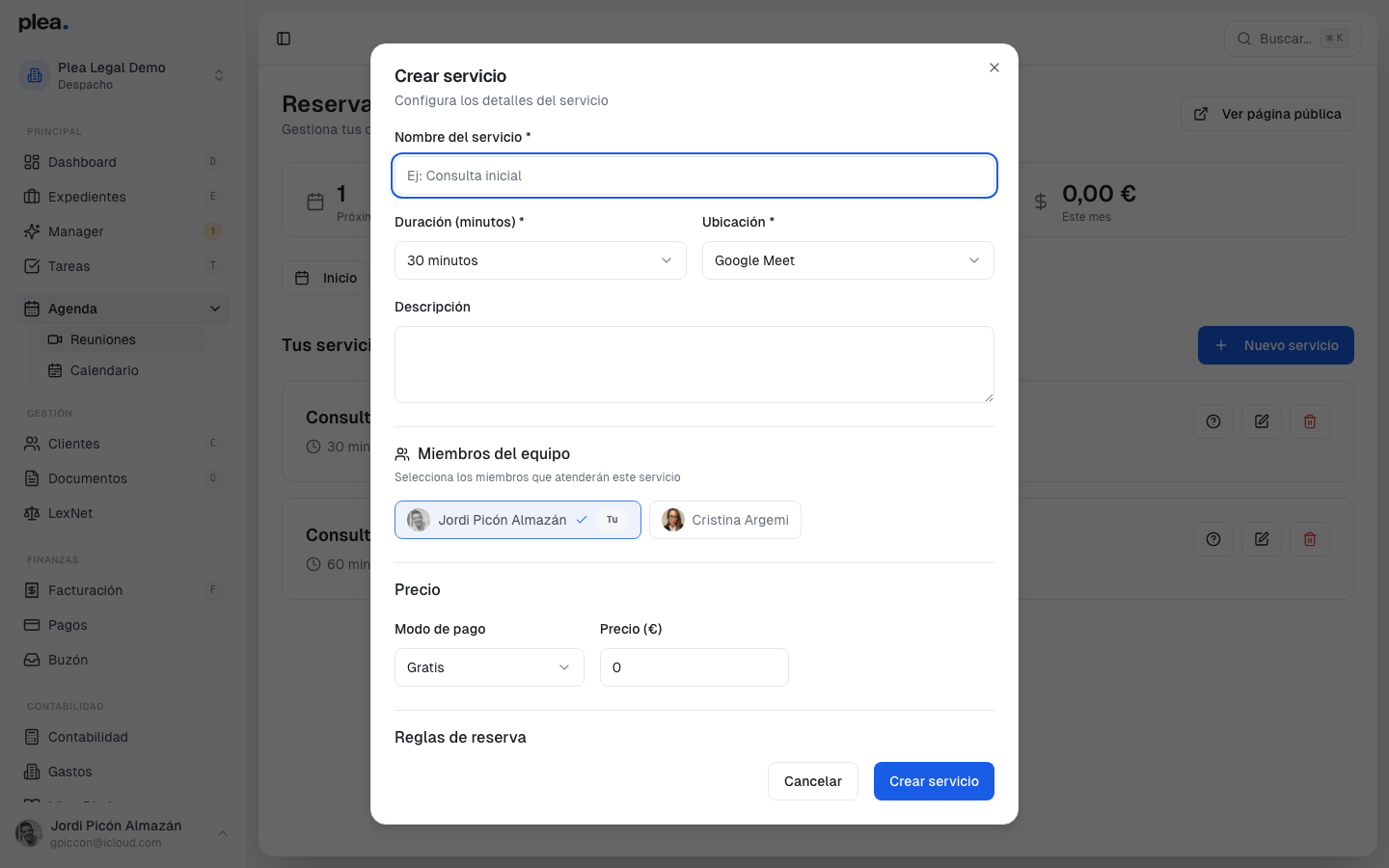
Asegúrese de que todos los campos obligatorios estén completos antes de continuar.
Paso 4: Establecer precio y reglas de reserva
Defina el modo de pago y el precio del servicio. Configure las reglas de reserva, como la antelación mínima y los buffers antes y después de la cita.
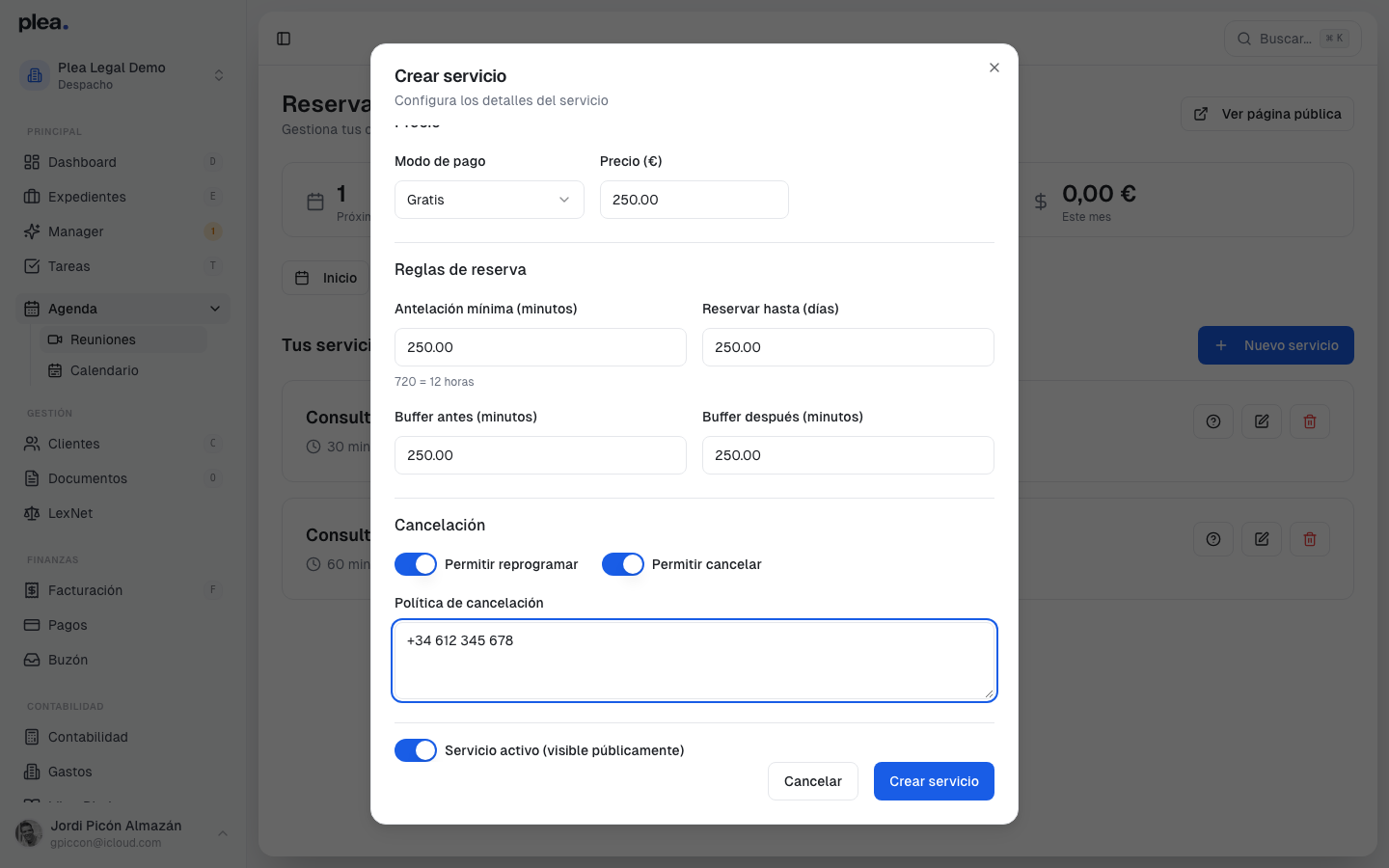
Las reglas de reserva ayudan a gestionar el tiempo de manera eficiente y evitar conflictos de agenda.
Paso 5: Configurar políticas de cancelación
Active las opciones para permitir la reprogramación y cancelación. Introduzca la política de cancelación y asegúrese de que el servicio esté activo y visible públicamente.
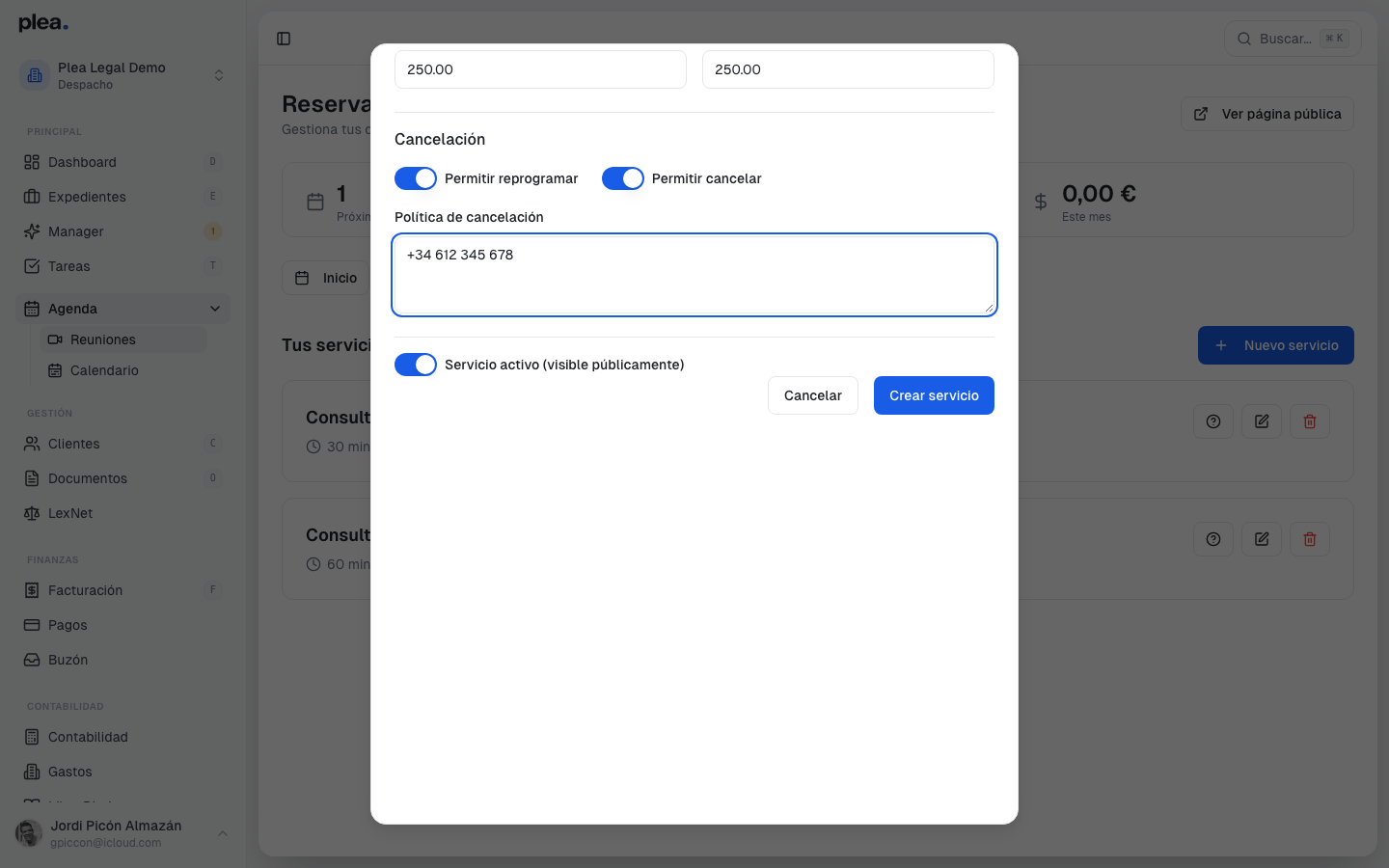
Revise cuidadosamente las políticas de cancelación para evitar malentendidos con los clientes.
Paso 6: Finalizar la creación del servicio
Una vez configurado todo, haga clic en Crear servicio para guardar los cambios.
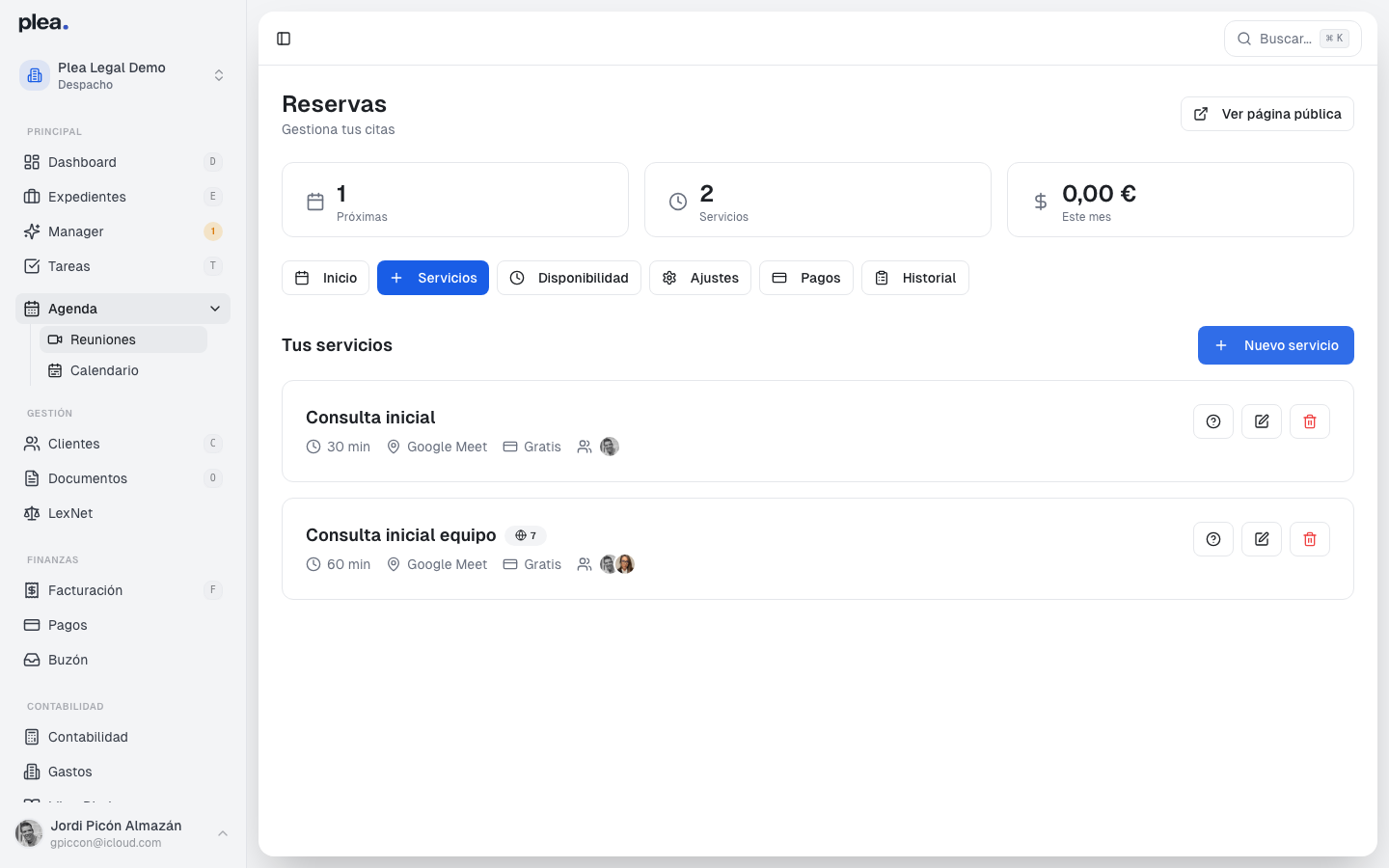
Preguntas frecuentes
¿Cómo puedo modificar un servicio existente?
Para modificar un servicio, acceda a la lista de servicios y haga clic en el icono de edición junto al servicio que desea actualizar. Realice los cambios necesarios y guarde.
¿Puedo establecer diferentes precios para el mismo servicio?
Actualmente, cada servicio tiene un precio único. Si necesita diferentes precios, considere crear servicios separados con las variaciones necesarias.
¿Qué sucede si un cliente cancela una cita?
Si un cliente cancela una cita, se aplicarán las políticas de cancelación que haya configurado. Asegúrese de que estas políticas estén claramente comunicadas a sus clientes.
Last updated today